
「SWELLって使いやすいって聞くけど、ブロックが多すぎて何を使えばいいかわからない…」
「ボタンや吹き出しって、どうやって入れるの?」最初に編集画面を開いたとき、こう感じる方はとても多いです。
でも大丈夫です。最初から全部覚える必要はありません。実際に使うブロックは限られていて、よく使うものから覚えていけば十分きれいな記事が作れます。
私も最初にSWELLを触ったときは、ブロックの種類が多くて少し戸惑いました。ですが、実際によく使うものは意外と限られていて、慣れてくるとかなり直感的に使えるようになります。
この記事では、WordPress初心者の方でも迷わず使えるように、ブロックの基本からSWELL専用機能までやさしく解説します。
※ ブロックの基本はすでにわかっている方は、SWELLブロックの紹介からご覧ください。
この記事を読むとわかること
1.SWELLとは?WordPressで人気の有料テーマ
2.ブロックとは?まず基本を理解しよう
3.SWELLブロック|SWELLでだけ使える特別なパーツ
4.SWELLのもうひとつの魅力|アニメーション機能
5.まとめ
SWELLとは?WordPressで人気の有料テーマ
SWELL(スウェル)は、WordPressで使える人気の有料テーマです。
クリック操作だけで美しい記事やページを作ることができ、HTMLやCSSの知識がなくても、直感的にデザインを整えられるのが大きな魅力です。
買い切り型のため月額料金はかからず、一度購入すれば継続して利用できます。
価格についてはSWELL公式サイトでご確認ください。
特にこんな方に向いています。
- WordPressでブログを始めたばかりの初心者の方
- 商品の紹介・レビュー記事を書きたい方
- ECサイトや店舗のブログを運営している方
- きれいな見た目の記事を、デザインの知識なしで作りたい方
- ホームページ制作後も、自社でブログやお知らせを更新していきたい方
- 記事更新を通じて、自社で集客や情報発信を強化したい方
ブロックとは?まず基本を理解しよう
まずは「そもそもブロックって何?」という基本から見ていきましょう。
ここを理解すると、その後の操作がぐっとわかりやすくなります。
WordPressの記事は「ブロック」と呼ばれるパーツを組み合わせて作ります。文章を書くパーツ、写真を入れるパーツ、表を作るパーツ……これをレゴのように積み上げることで1つの記事が完成します。
ブロックの追加方法
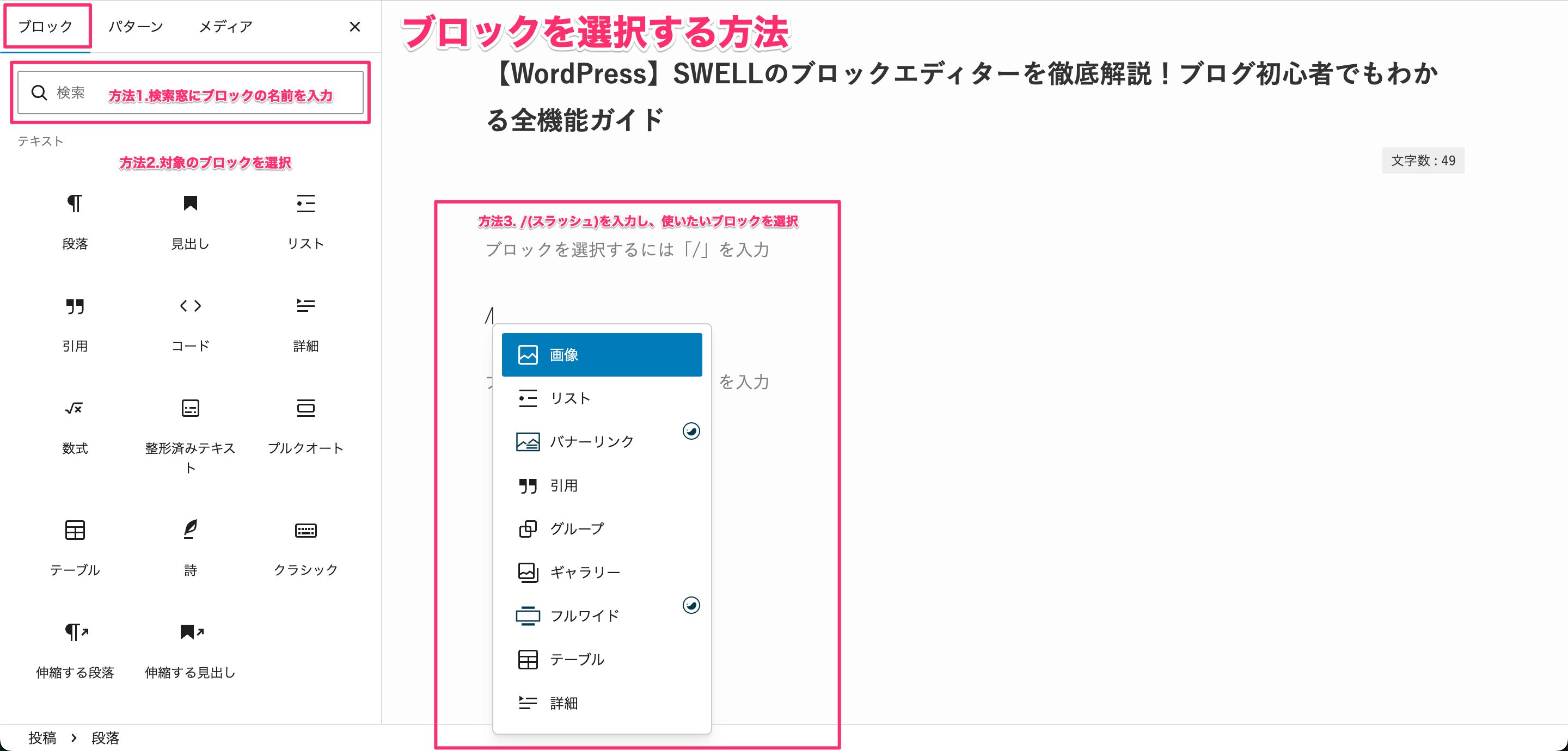
編集画面の左上にある「+」ボタンをクリックするとブロックの一覧が表示されます。使いたいブロックを探してクリックするだけで追加できます。名前がわかっている場合は検索窓に日本語で入力すると早く見つかります。
慣れてきたら、文章を書きながら「/(スラッシュ)」を入力する方法が便利です。「/画像」「/リスト」のように打ってEnterを押すとその場でブロックが挿入されます。
テキスト系ブロック|文章を書くためのパーツ
まず最初に覚えておきたいのは、この4つです。
- 段落
- 見出し
- リスト
- テーブル
この4つだけでも、かなり見やすい記事が作れます。
段落ブロック
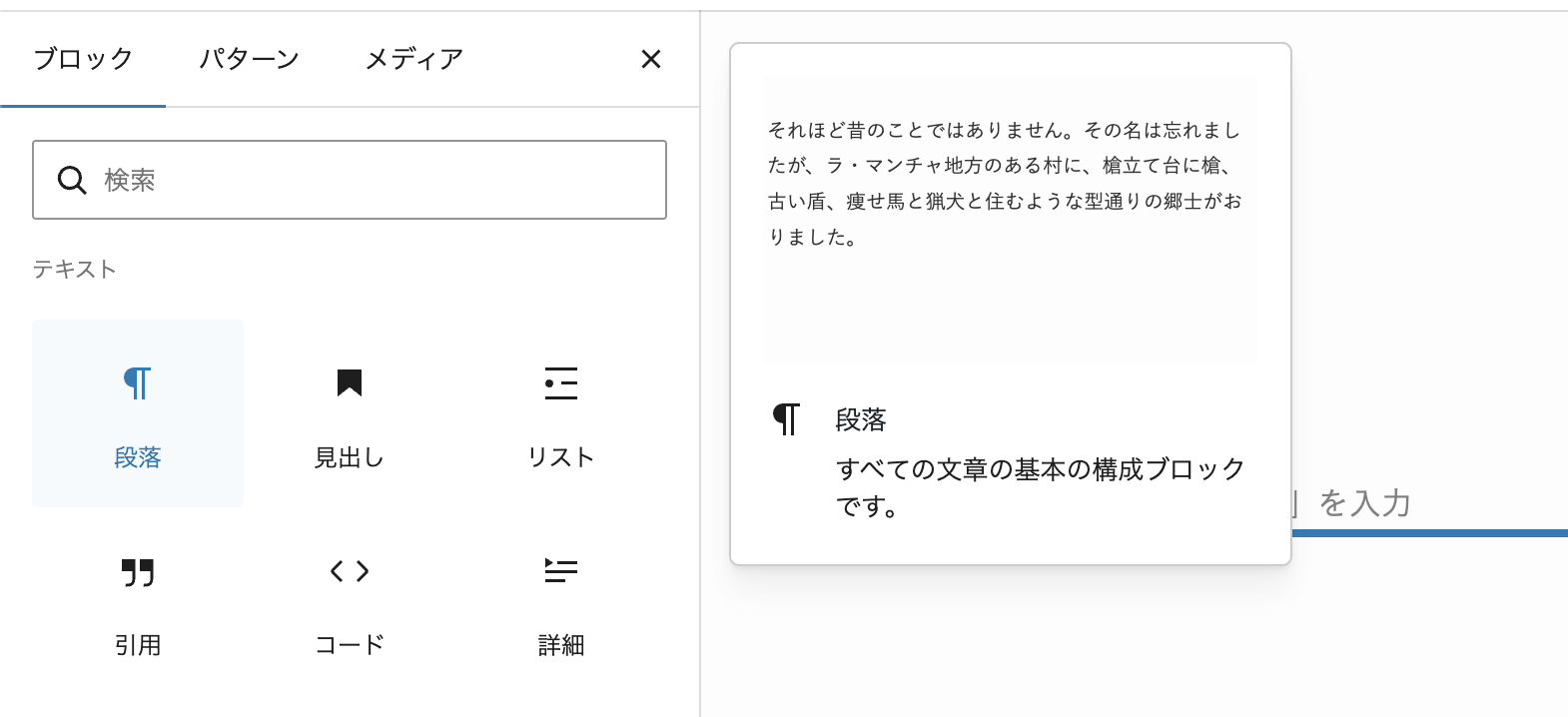
普通の文章を書くブロックです。今あなたが読んでいるこの文章も、段落ブロックで書かれています。記事の9割はこれで書きます。編集エリアをクリックしてそのまま文字を打てばOKです。Enterキーを押すと自動的に次の段落ブロックが作られます。
右のサイドバーも忘れずチェック!
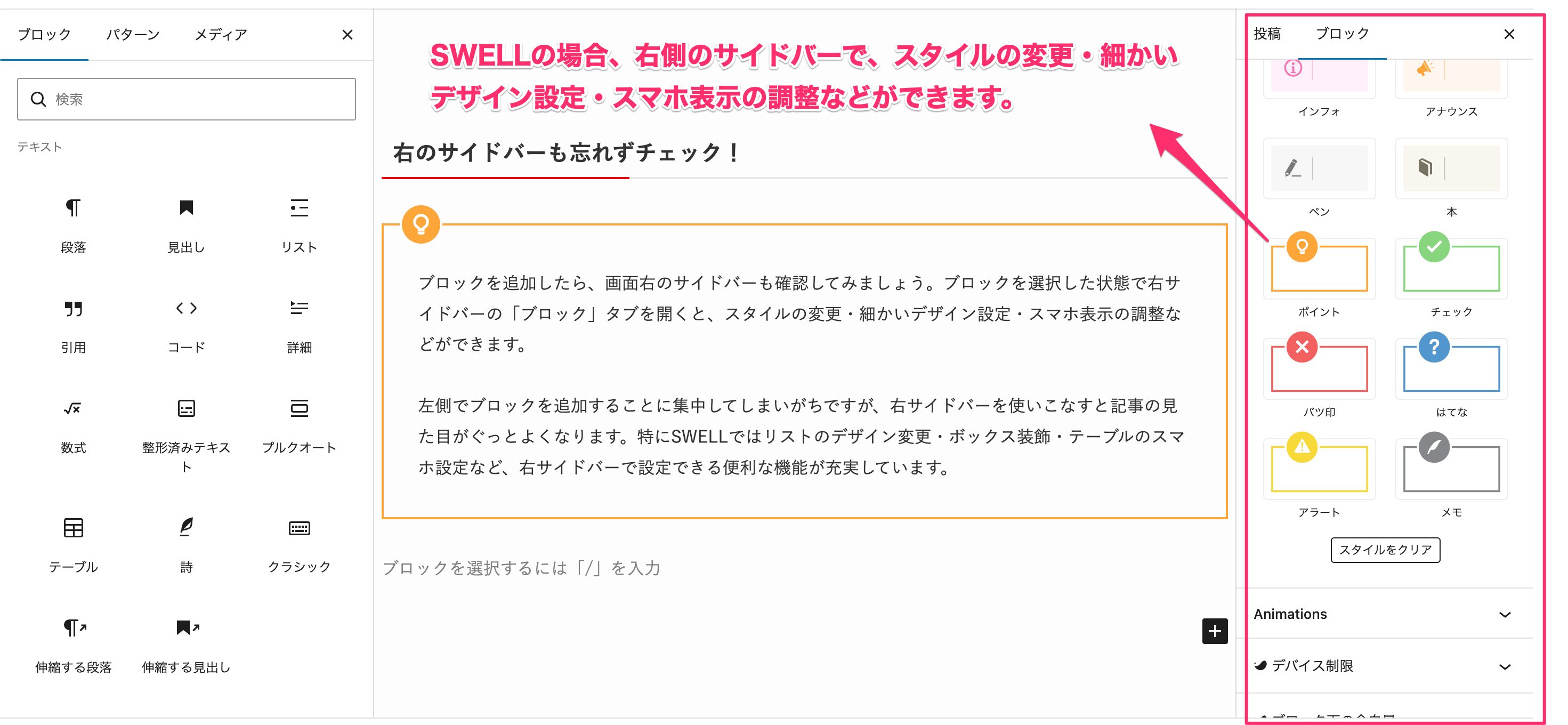
SWELLでは、ブロックを選択すると画面右側のサイドバーに便利な設定が表示されます。
「ブロック」タブを開くと、スタイルの変更や細かなデザイン調整、スマホでの見え方の設定などができます。ここはSWELLの大きな魅力のひとつで、標準のWordPressよりも細かく見た目を整えられます。
最初は左側の「+」ボタンからブロックを追加することに意識が向きやすいですが、実は右サイドバーこそ記事をきれいに仕上げる重要なポイントです。
ブロックを追加したら、「右側も必ず見る」くらいの意識で進めると、SWELLの便利さをしっかり活かせます。
見出しブロック
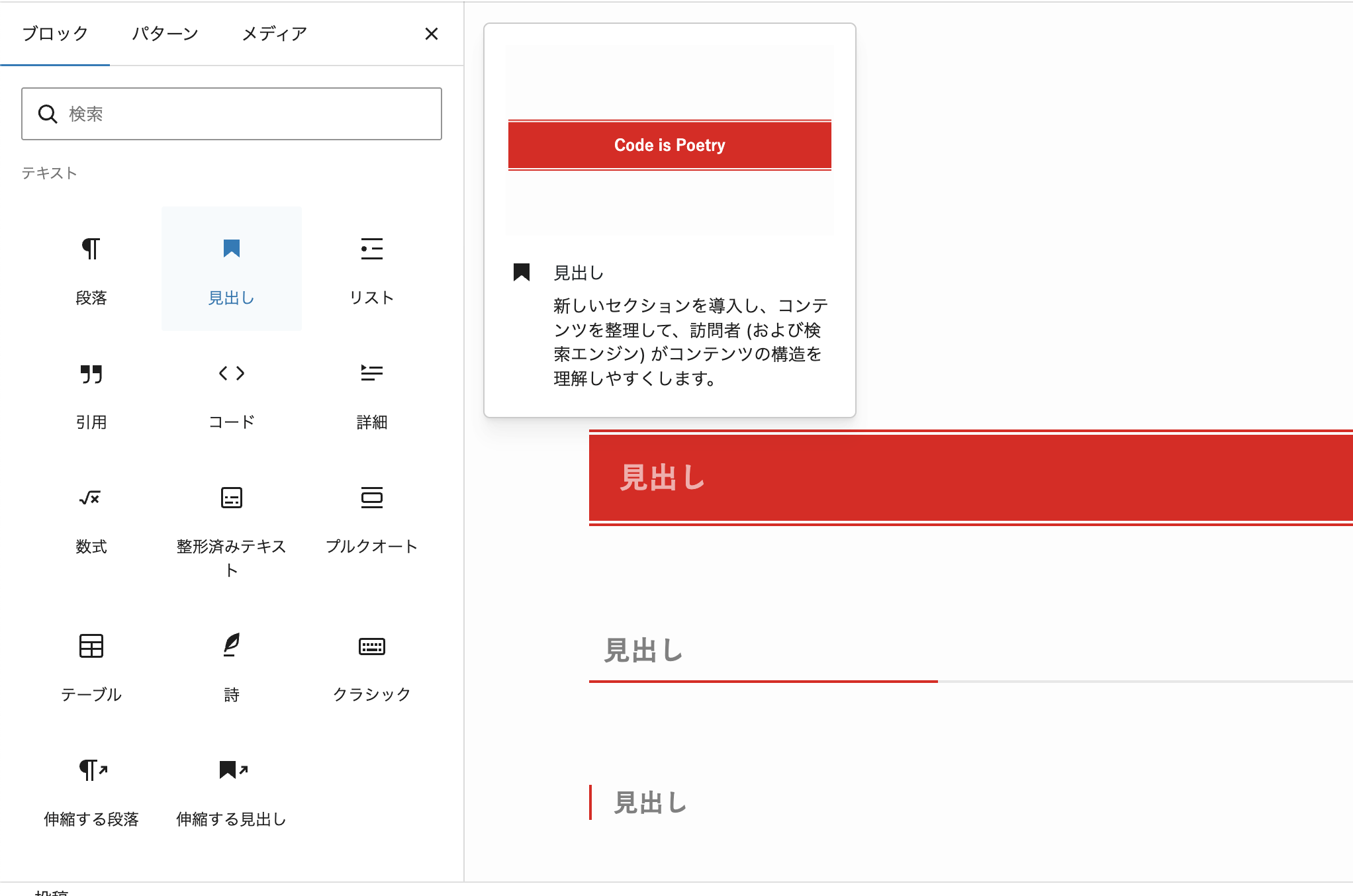
記事の構成を作るためのブロックです。
本の目次をイメージすると、とてもわかりやすいです。記事を読みやすく整理するために、見出しは必ず使いましょう。
- H1:記事全体のタイトル
※ WordPressが自動で設定するため、本文中では基本的に使いません - H2:各章のタイトル
記事を大きなテーマごとに区切るときに使います - H3:H2の中のさらに細かいテーマ
章の中で内容を整理したいときに使います
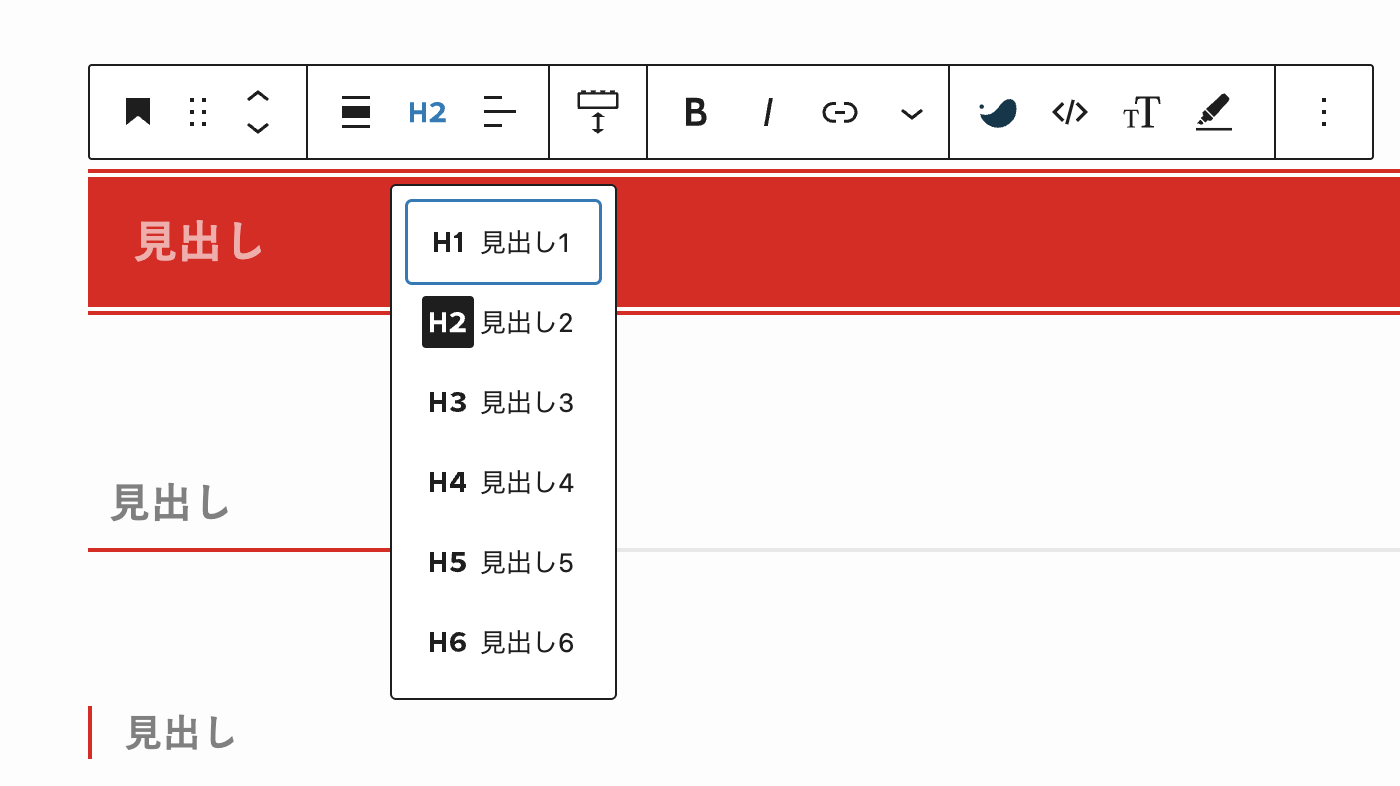
ブロック上部のツールバーには、現在選択している見出しレベル(H2・H3など)が表示されます。
そのボタンをクリックすると、H1〜H6の中から見出しの大きさを変更できます。基本的には、本文ではH2とH3の2種類を使えば十分です。
見出しをきちんと設定することで、読者にもGoogleにも記事の構成が伝わりやすくなり、SEO(検索で記事が上位に表示されやすくするための工夫)にも良い影響があります。
リストブロック
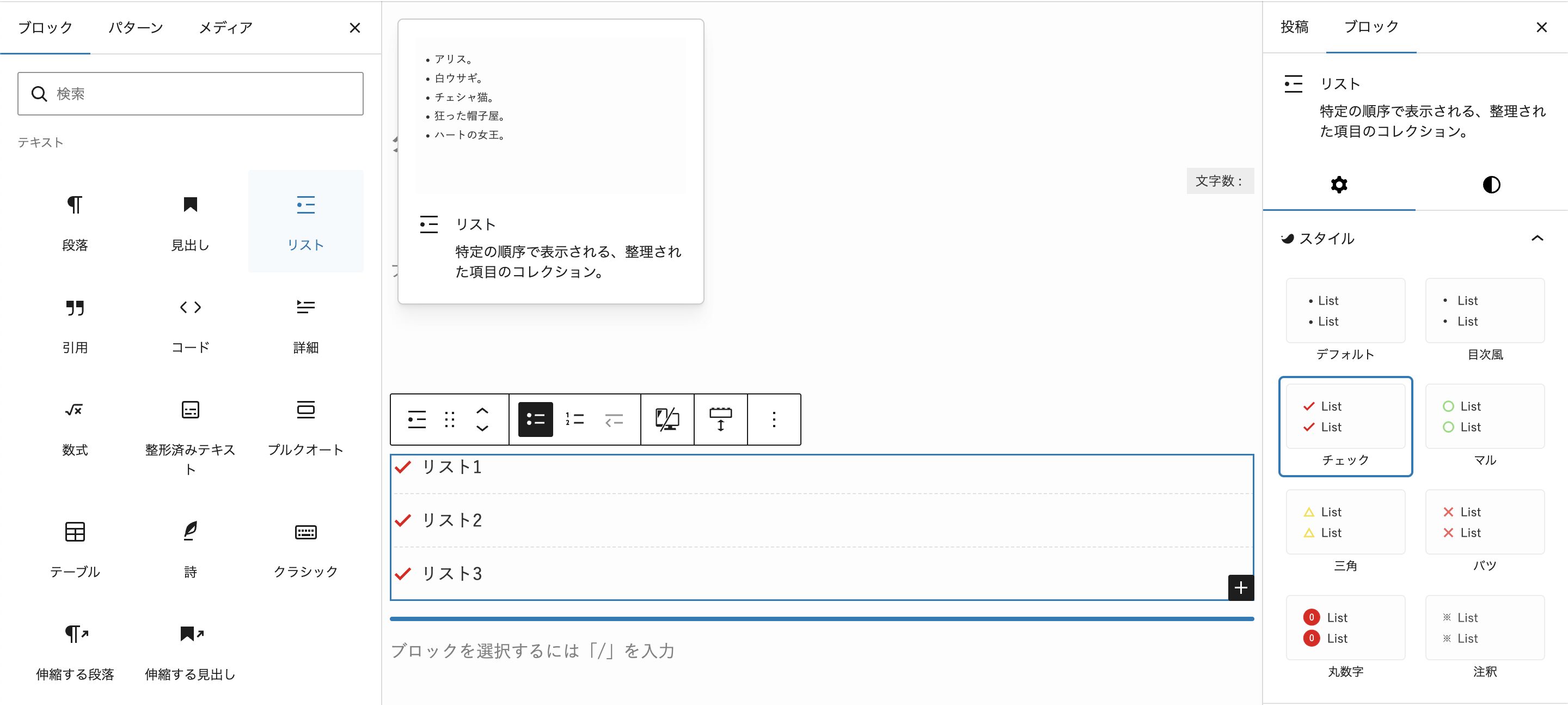
箇条書きや番号付きリストを作るためのブロックです。
複数の情報を整理して見せたいときに便利です。文章をそのまま続けて書くより、リストにした方がぐっと読みやすくなります。
Enterキーを押すだけで、次の項目をそのまま追加できます。
SWELLでは、リストのデザインも自由に変更可能です。ブロックを選択した状態で右サイドバーの 「スタイル」 を開くと、チェックマーク・丸・三角・バツ印・丸数字など、複数のデザインから選べます。
たとえば、メリットには 「チェック」、デメリットには 「バツ」 を使うと、読者がひと目で内容を理解しやすくなります。
テーブルブロック
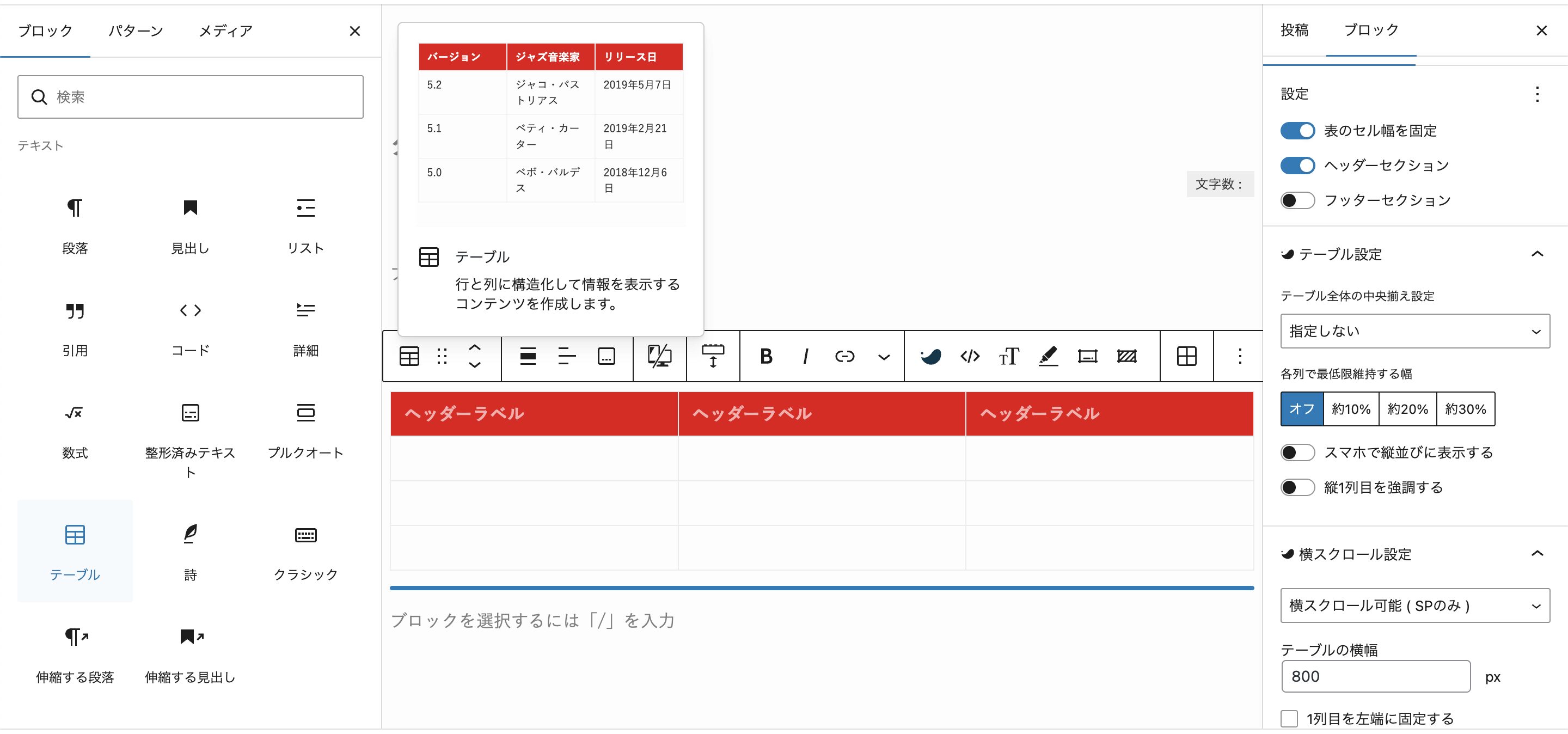
表を作るためのブロックです。
比較表や一覧表など、複数の情報を横に並べて見せたいときに使います。
「+」ボタンから「テーブル」を選び、列数と行数を入力して「表を作成」をクリックすればOKです。
あとは各セルに文字を入力するだけで、簡単に表を作れます。
作成したら、右サイドバーで次の2つを必ず確認しましょう。
- ヘッダーセクション
オンにすると1行目が見出し行になり、背景色がついて見やすくなります - 横スクロール設定
オンにするとスマホでも横にスライドして見られます
列が3つ以上ある表では設定しておくのがおすすめです
その他のブロック一覧
以下は必要なときに参照してください。今はざっくり把握しておくだけで大丈夫です。
テキスト系
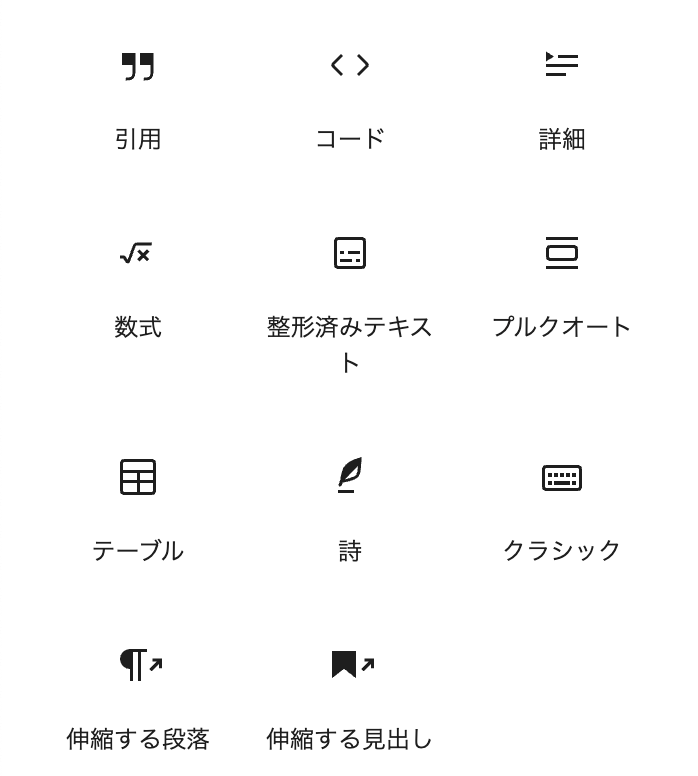
引用
誰かの言葉や他の記事を引用するときに使います。
引用元も必ず記載しましょう。
伸縮する段落・見出し
クリックで開閉できる文章や見出しを作れます。
詳細
補足情報や長い説明を折りたたんで見せたいときに便利です。
ただし、見た目を重視するならSWELLのアコーディオンブロックの方がきれいで使いやすいです。
プルクオート
引用文を大きく目立たせて表示したいときに使います。
コード・数式・詩・クラシック
特殊な用途向けのブロックです。一般的なブログ記事ではほとんど使う機会はありません。
メディア系
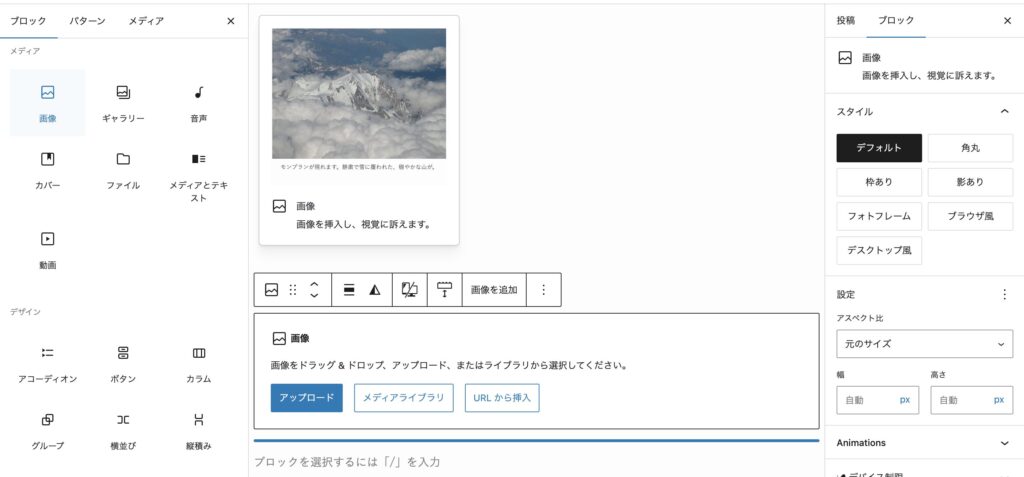
画像ブロック
写真やイラストを1枚記事に入れるためのブロックです。
記事に画像を添えるだけで、読みやすさや見た目の印象がぐっと良くなります。
使い方はかんたんで、「+」ボタンから 「画像」 を選び、「アップロード」 をクリックしてパソコンから画像を選ぶだけで完了です。すでにアップロード済みの画像は、メディアライブラリ から選ぶこともできます。
必要に応じて、画像の下にキャプション(写真の説明文)を入れることもできます。
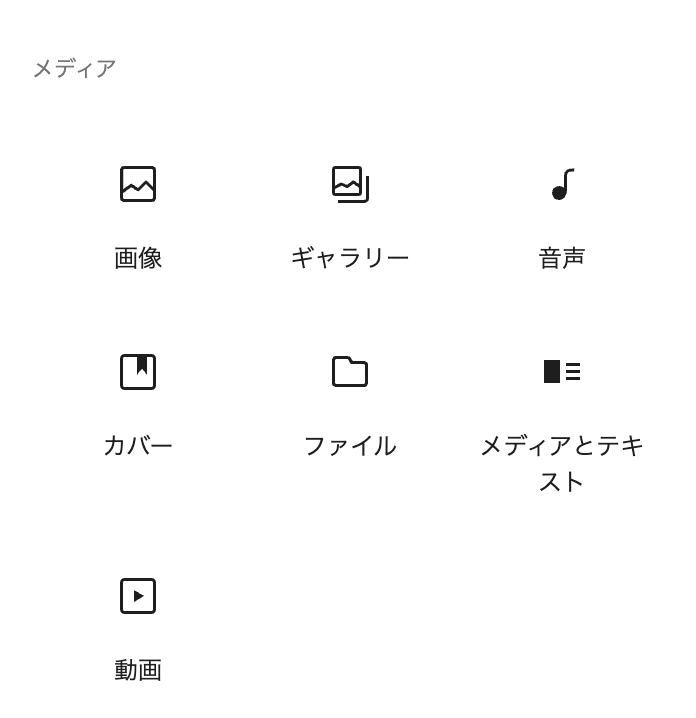
ギャラリー
複数の写真をまとめて表示したいときに使います。
カバー
写真の上に文字を重ねて表示できます。
タイトル画像やアイキャッチ風の見せ方におすすめです。
メディアとテキスト
写真と文章を横並びで表示できます。
商品紹介や実績紹介などでよく使います。
動画
自分でアップロードした動画を表示するブロックです。
YouTube動画を表示したい場合は、埋め込みブロックを使いましょう。
ファイル
PDFなどのダウンロードリンクを設置したいときに使います。
デザイン系
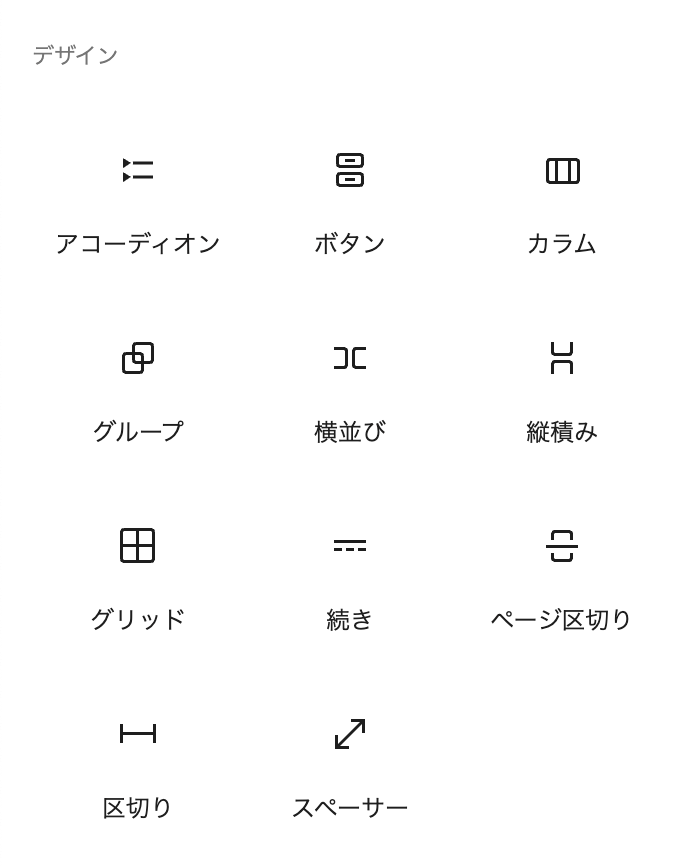
グループ
複数のブロックをまとめたいときに使います。
SWELLの装飾ボックスや背景色をまとめてかけるときにも便利です。
カラム
コンテンツを2列・3列に横並びで表示できます。
画像と文章を並べたいときによく使います。
区切り・スペーサー
線で内容を区切ったり、余白を追加したりするときに使います。
記事を読みやすく整えるのに便利です。
ボタン
リンクボタンを作るブロックです。
ただし、見た目を重視するならSWELLボタンの方がおしゃれで使いやすいです。
ウィジェット系・埋め込み系
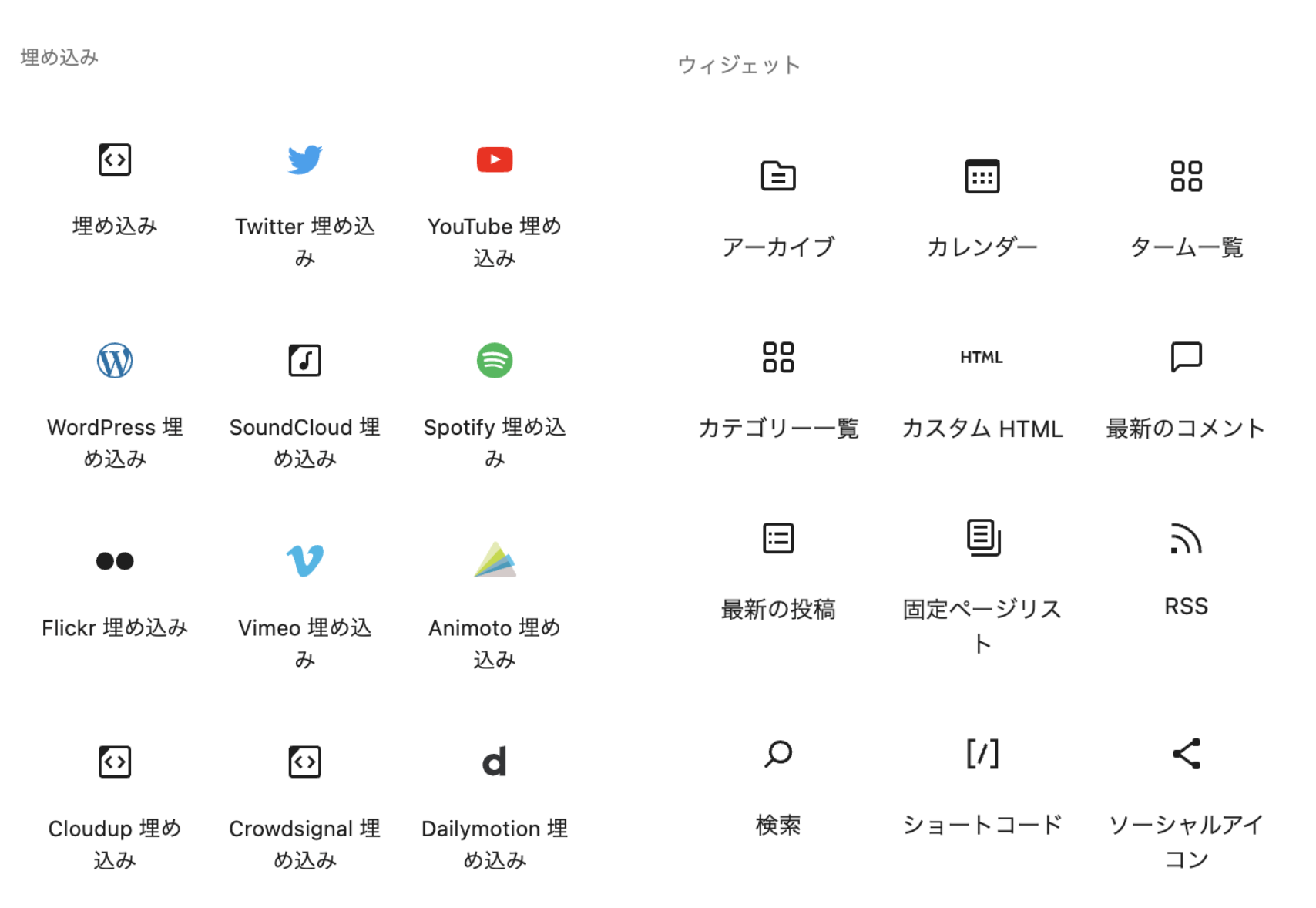
ウィジェット系(検索・カテゴリー一覧・最新の投稿など)
通常の記事ではほとんど使いません。
主にサイドバーや固定ページで使うことが多いです。
YouTube埋め込み
URLを貼るだけで動画をそのまま表示できます。
埋め込み系の中では最もよく使うブロックです。
Twitter/X・TikTok・Spotify・Pinterest など
各SNSのURLを貼るだけで、そのまま記事内に埋め込めます。
SWELLブロック|SWELLでだけ使える特別なパーツ
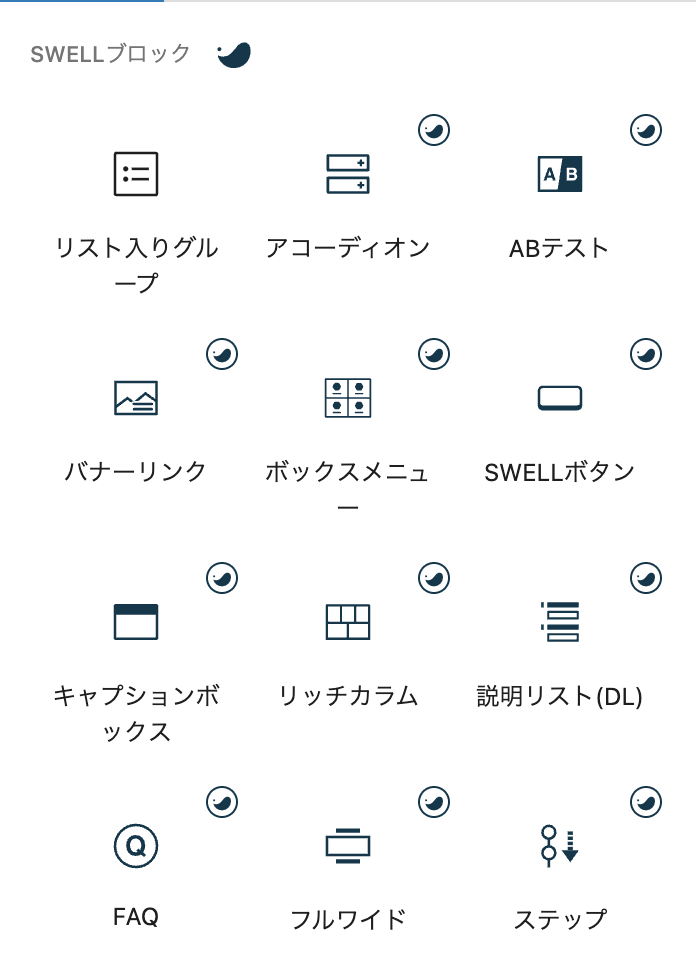
ここからは、SWELLならではの便利な専用ブロックを紹介します。
他のWordPressテーマでは使えない、SWELLオリジナルの機能がたくさん用意されていて、記事の見た目や読みやすさをぐっと高めてくれます。
ブロック追加ボタン(+)を開くと「SWELLブロック」という項目があります。
ここに入っているものが、すべてSWELL専用のブロックです。
最初から全部覚える必要はありません。まずは 「ふきだし」「SWELLボタン」「FAQ」 あたりから使ってみるだけでも、記事の印象はかなり変わります。
ふきだしブロック
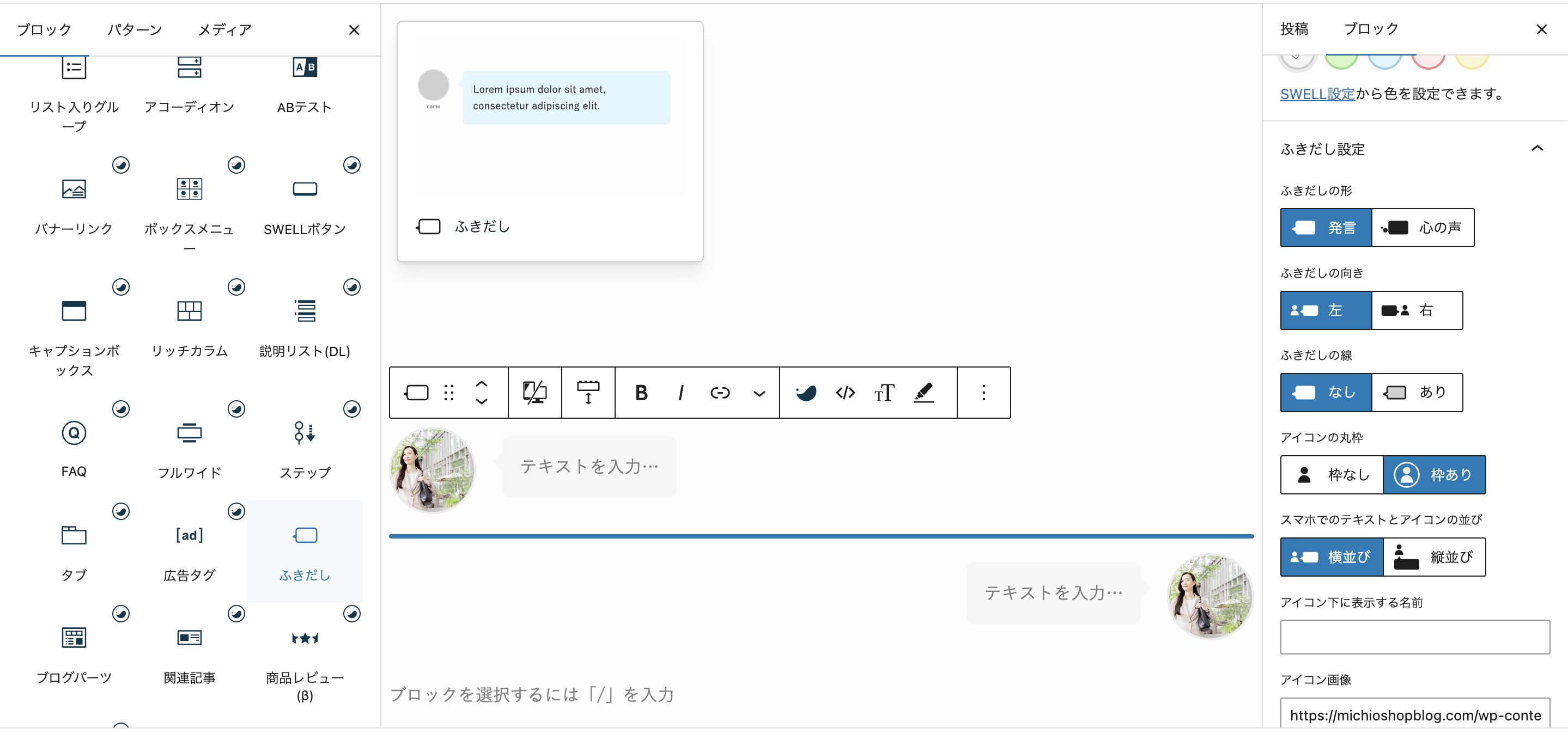
人物やキャラクターのアイコン画像と一緒に、吹き出しでメッセージを表示できるブロックです。会話形式で見せることで、説明がやわらかく伝わりやすくなり、読者にも親しみやすい印象を与えられます。ポイント解説や補足コメントを入れたいときによく使います。
使い方:「+」ボタンから 「SWELLブロック」→「ふきだし」 を選びます。
あらかじめWordPressの管理画面でキャラクター(アイコン画像・名前・吹き出しの色)を登録しておくと、記事内ですぐ呼び出せます。
左右の向きも変更できるため、会話風の記事も簡単に作れます。
SWELLボタンブロック
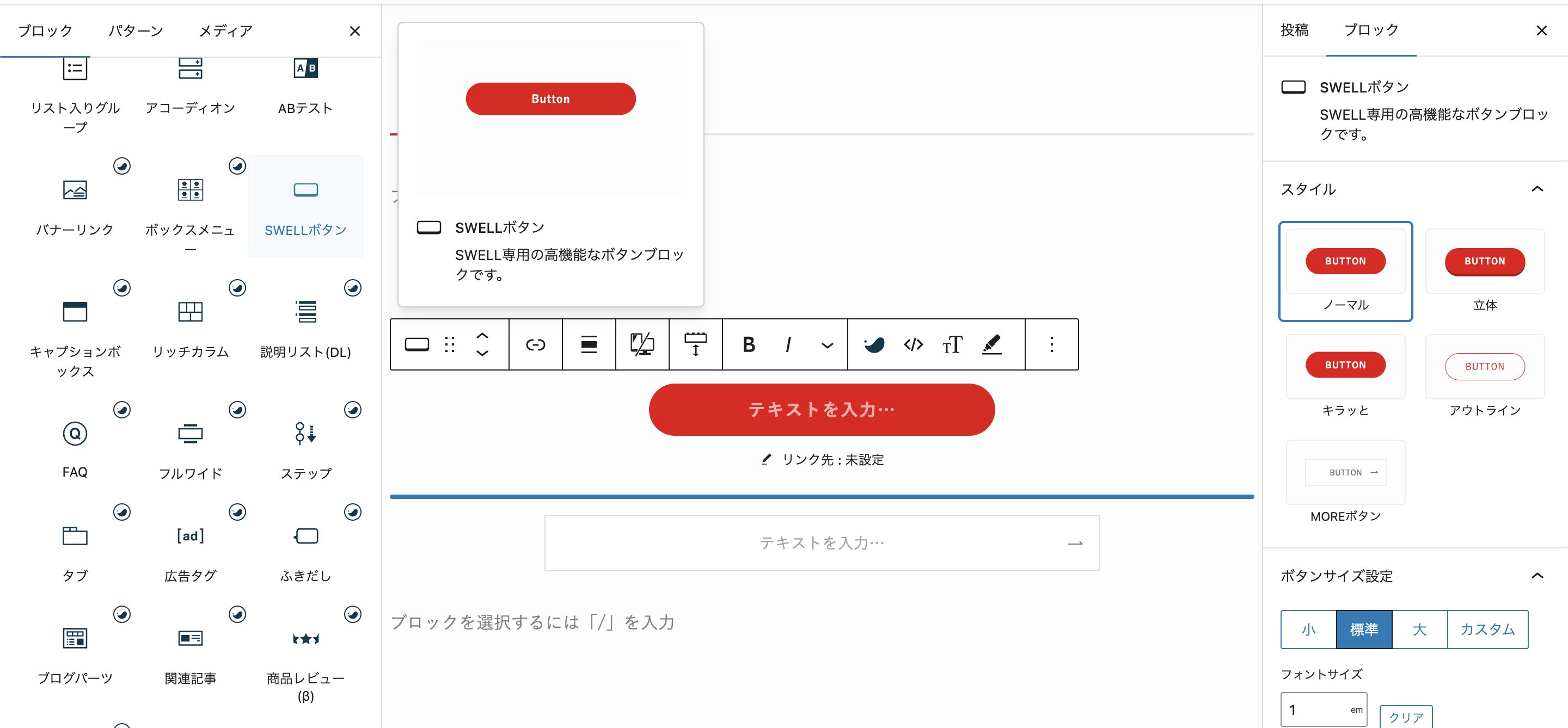
デザインのきれいなリンクボタンを作れるブロックです。標準の「ボタンブロック」より見た目がおしゃれで、色・形・デザインのパターンも豊富です。お問い合わせページや商品ページへの導線を作りたいときによく使います。
使い方:「+」ボタンから 「SWELLブロック」→「SWELLボタン」 を選び、ボタンのテキストを入力してリンク先URLを設定します。
右サイドバーからデザインパターン・色・サイズを自由に変更できます。
関連記事ブロック
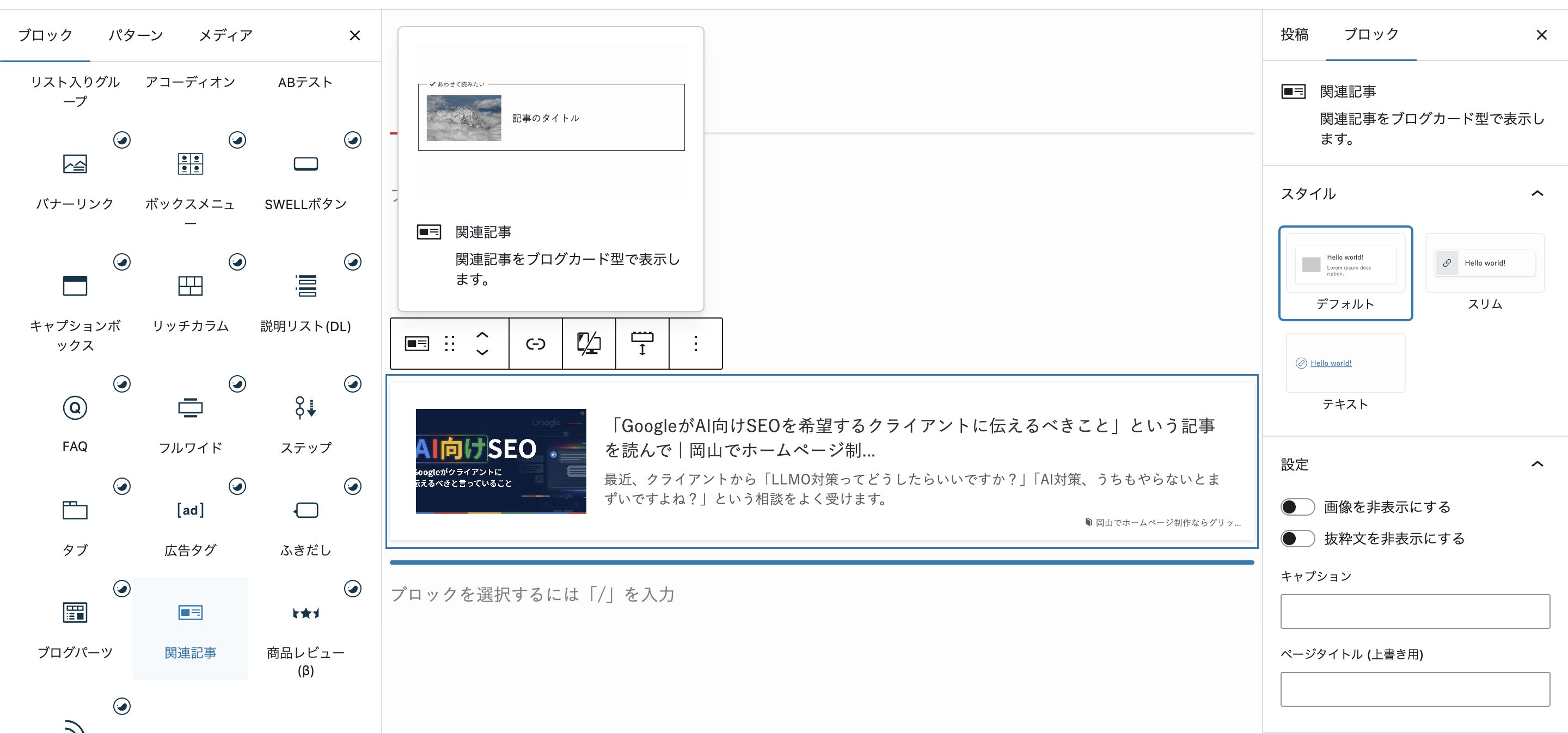
自分のブログ内の他の記事を、写真付きのカード(ブログカード)として表示できるブロックです。
記事の最後に「こちらもどうぞ」と関連記事を紹介することで、読者が他の記事も読みやすくなり、サイト内の回遊につながります。関連記事やおすすめ記事を見せたいときによく使います。
使い方:「+」ボタンから 「SWELLブロック」→「関連記事」 を選び、表示したい記事のURLを入力するだけです。
記事のタイトル・アイキャッチ画像・抜粋が自動で表示されます。
FAQブロック
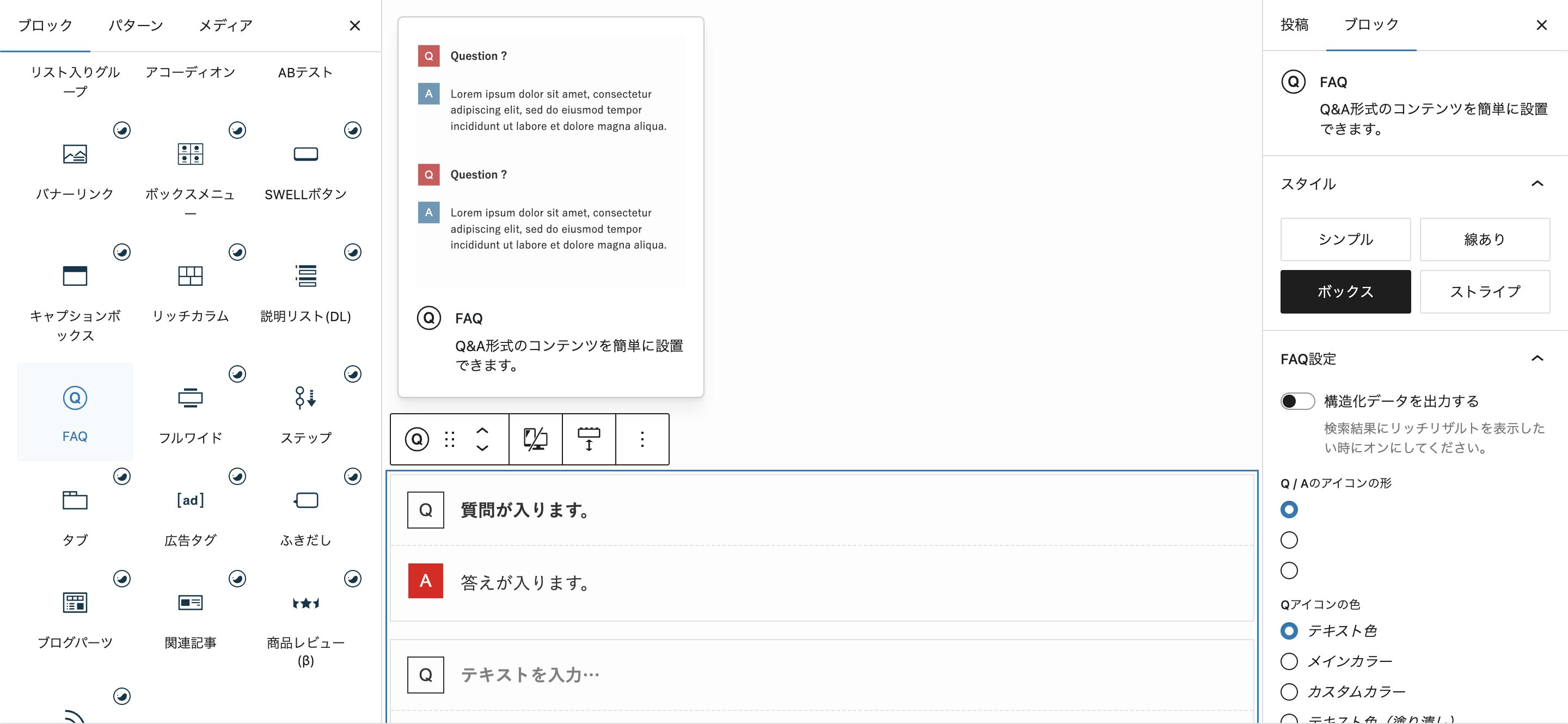
よくある質問(Q&A)を見やすく表示できるブロックです。
質問と回答を入力するだけで簡単に作成できるため、サービス内容の説明やお問い合わせ前の不安解消によく使います。FAQブロックを使うと、構造化データ(GoogleにQ&Aの内容を正しく伝えるための情報) が自動で出力されるため、検索結果で目立ちやすくなり、クリックされやすくなる効果も期待できます。
使い方:「+」ボタンから 「SWELLブロック」→「FAQ」 を選び、質問(Q)と回答(A)を入力します。
項目はいくつでも追加でき、クリックで開閉するアコーディオン形式にも設定できます。
ステップブロック
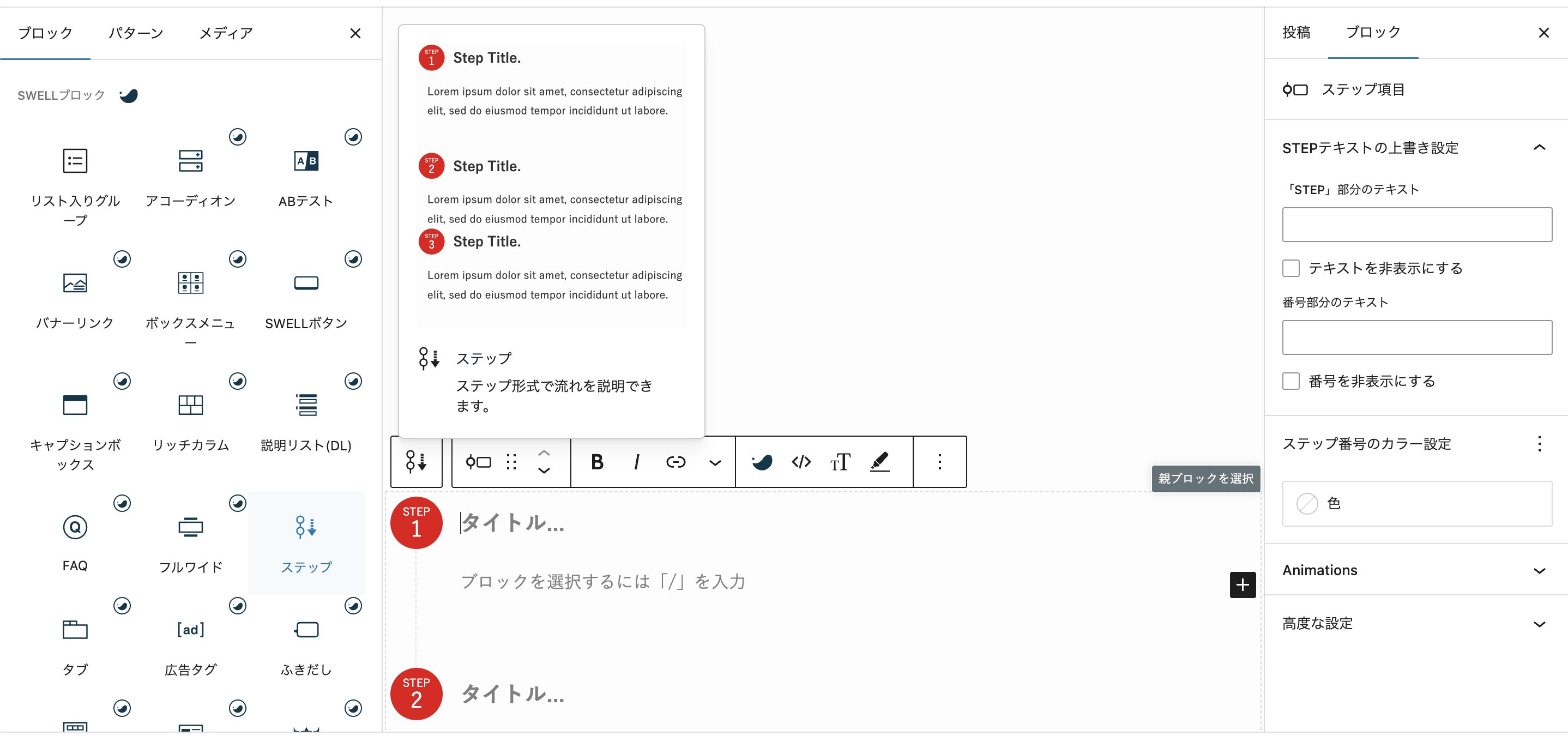
手順や流れを STEP1・STEP2… の形で、タイムラインのように見やすく表示できるブロックです。「購入までの流れ」や「サービスの使い方」など、順番に説明したい内容にとても向いています。
複数のステップをわかりやすく整理したいときによく使います。
使い方:「+」ボタンから 「SWELLブロック」→「ステップ」 を選び、各ステップのタイトルと説明を入力します。
ステップの数は自由に追加・削除でき、デザインパターンも複数から選べます。
アコーディオンブロック(SWELL専用)
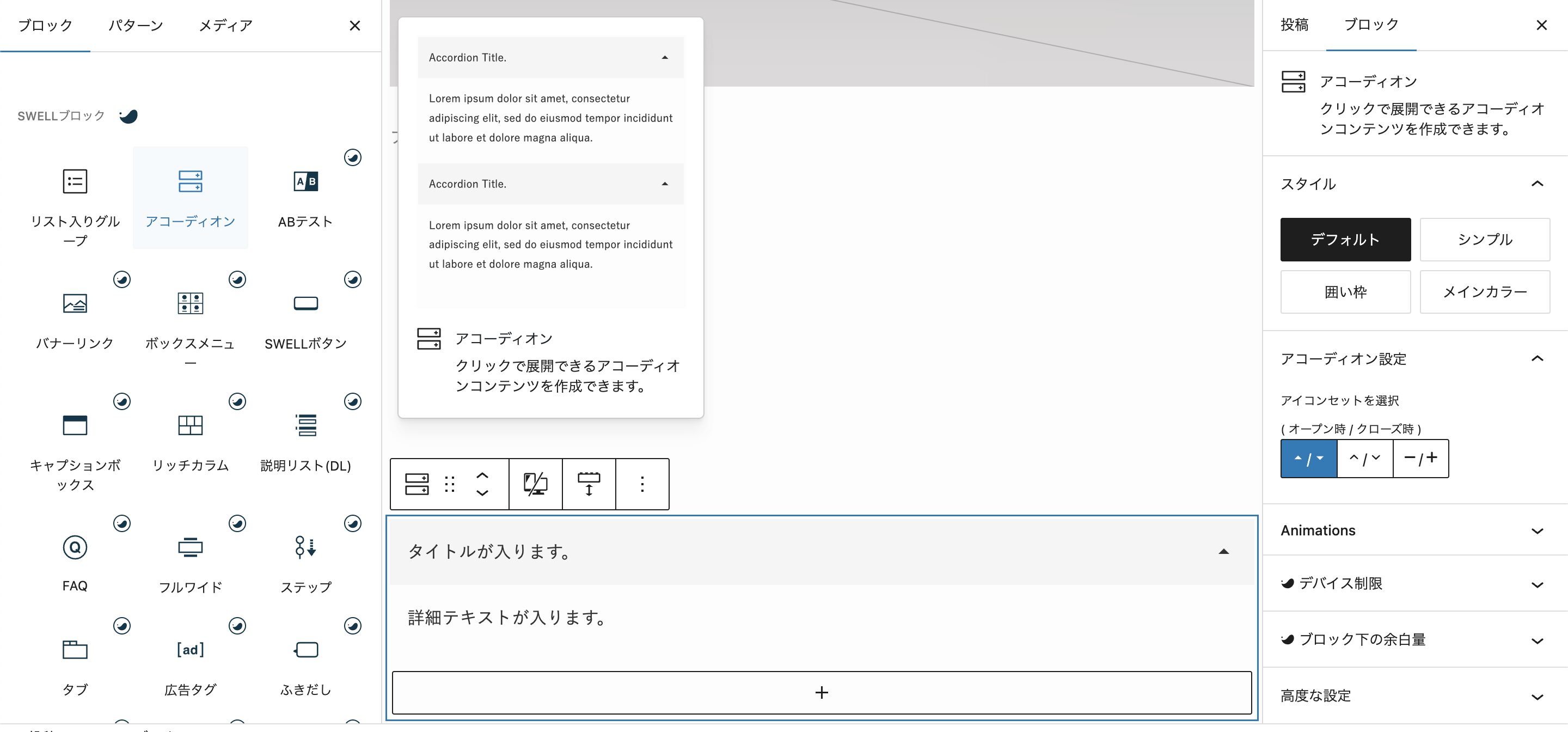
クリックすると開き、もう一度クリックすると閉じるボックスを作れるブロックです。FAQや補足情報を折りたたんで表示できるため、記事をすっきり見せながら必要な情報だけを見せたいときに便利です。標準のアコーディオン機能より、SWELLの方が見た目もきれいで使いやすいです。
補足説明や詳細情報をコンパクトにまとめたいときによく使います。
使い方:「+」ボタンから 「SWELLブロック」→「アコーディオン」 を選び、タイトルと中身を入力します。
中身には、段落・リスト・画像など、好きなブロックを入れられます。
バナーリンクブロック
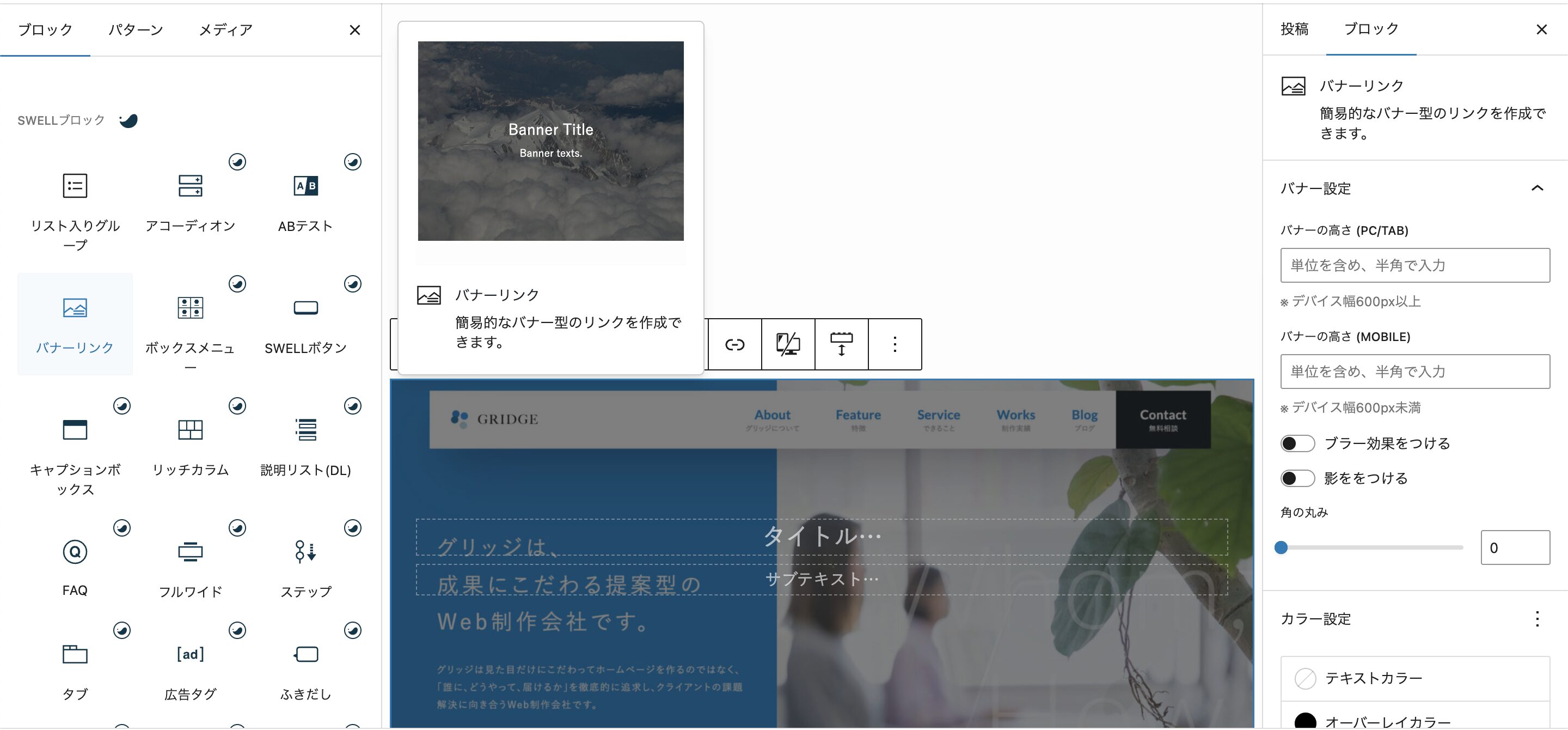
写真を背景にして、その上にテキストを重ねたリンクバナーを作れるブロックです。画像編集ソフトを使わなくても、おしゃれなバナーを簡単に作れるのが魅力です。
キャンペーン案内やサービスページへの導線を目立たせたいときによく使います。
使い方:「+」ボタンから 「SWELLブロック」→「バナーリンク」 を選び、背景画像・テキスト・リンク先URLを設定します。
テキストの位置や文字の色も、右サイドバーから自由に調整できます。
キャプションボックスブロック
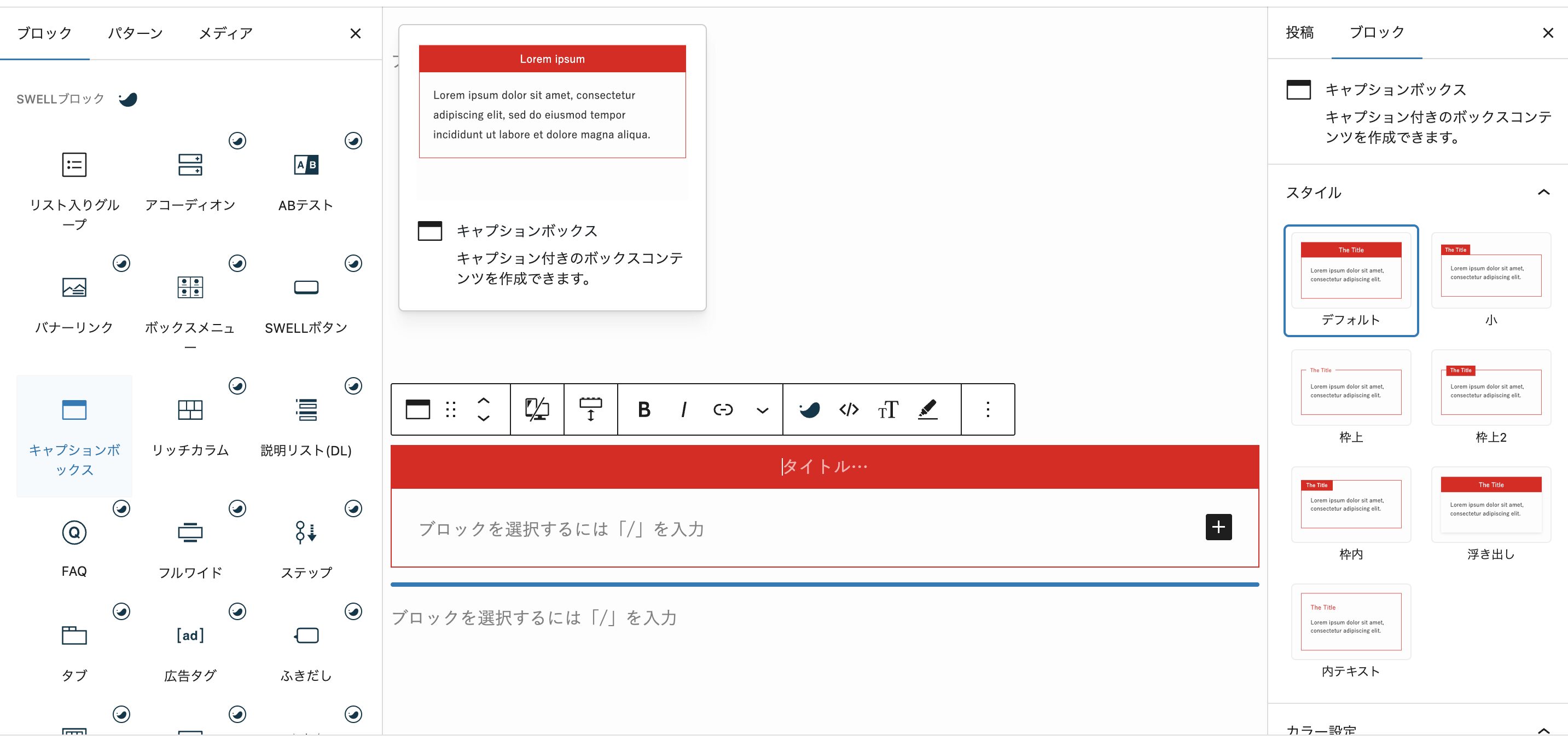
上部にタイトルが付いたボックスを作れるブロックです。「まとめ」「今日のポイント」「注意事項」など、読者に特に見てほしい内容を目立たせたいときに便利です。補足説明や重要ポイントを整理して見せたいときによく使います。
使い方:「+」ボタンから 「SWELLブロック」→「キャプションボックス」 を選び、タイトルと本文を入力します。
デザインパターンやカラーセットは、右サイドバーから自由に変更できます。
タブブロック
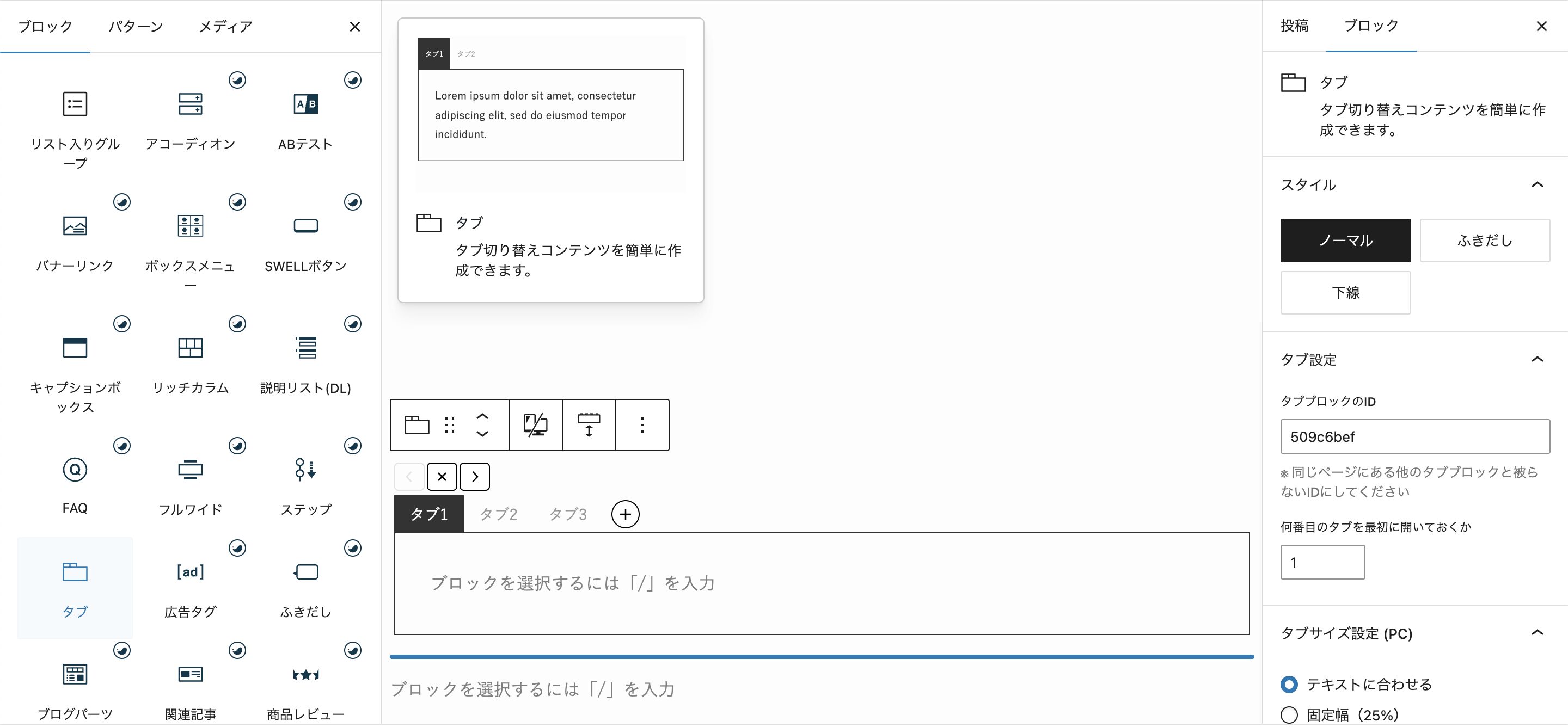
タブを切り替えてコンテンツを表示できるブロックです。「特徴」「スペック」「口コミ」のように複数の情報を整理して見せたいときに便利です。読者が見たい情報だけを選んで確認できるため、情報量が多い記事でも見やすくまとめられます。
比較情報やサービス説明ページでよく使います。
使い方:
「+」ボタンから 「SWELLブロック」→「タブ」 を選び、各タブのタイトルを入力します。
それぞれのタブの中に好きなブロックを追加でき、タブの数も自由に増やせます。
ボックスメニューブロック
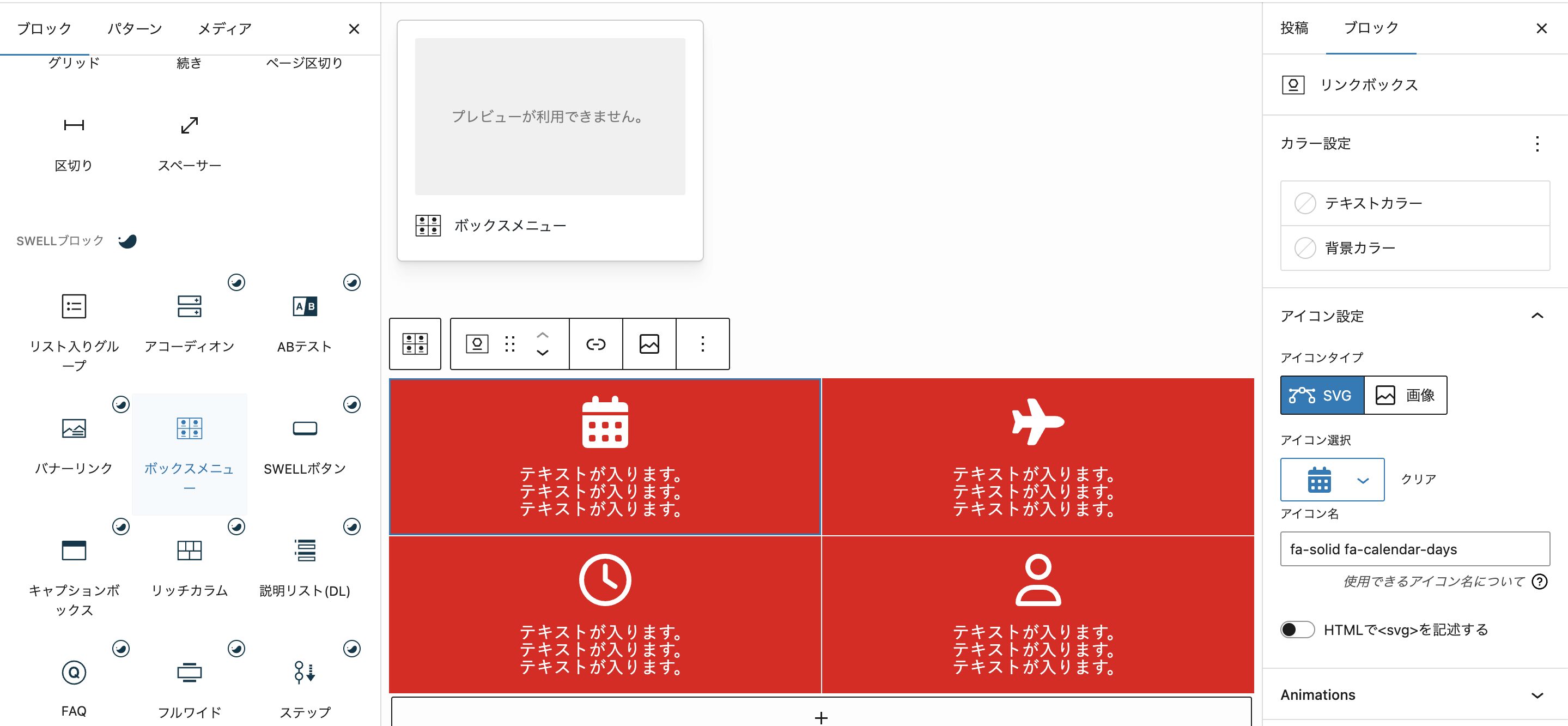
画像付きのメニューをグリッド状に並べて表示できるブロックです。カテゴリー一覧や人気コンテンツへの入口を、おしゃれで見やすく見せたいときに便利です。
トップページや記事の途中に、読者を他のページへ案内したいときによく使います。
使い方:「+」ボタンから 「SWELLブロック」→「ボックスメニュー」 を選び、各メニュー項目に画像・テキスト・リンク先を設定します。
何列に並べるかや、パソコン・スマホなどデバイスごとの見え方も自由に設定できます。
説明リスト(DL)ブロック
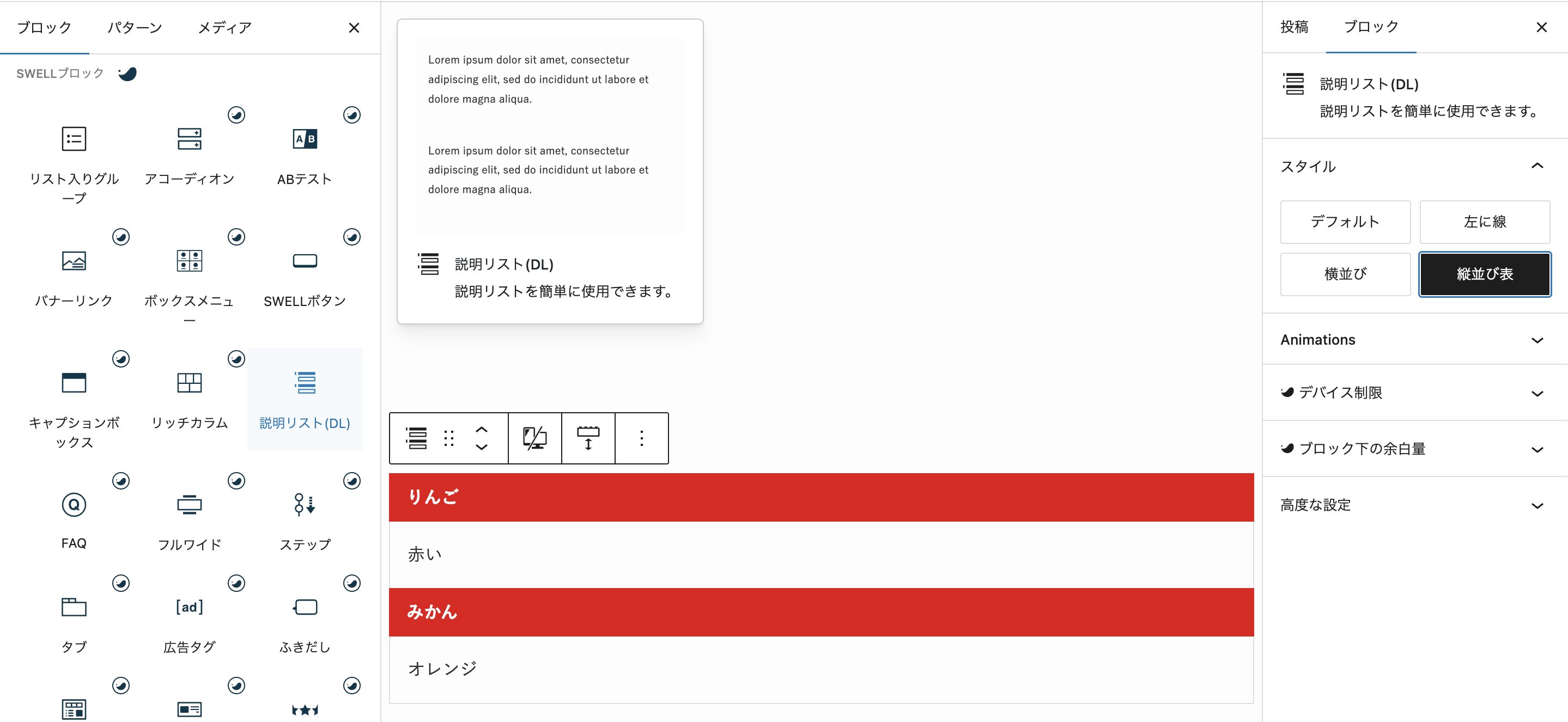
「項目名:説明」のセットを、リスト形式で見やすく表示できるブロックです。スペック表や用語集など、項目と説明をセットで整理して見せたいときに便利です。
サービス内容の説明や用語解説ページでもよく使います。
使い方:「+」ボタンから 「SWELLブロック」→「説明リスト(DL)」 を選び、項目名と説明を入力します。
横並び・縦並びの表示も自由に切り替えられます。
商品レビューブロック(β)
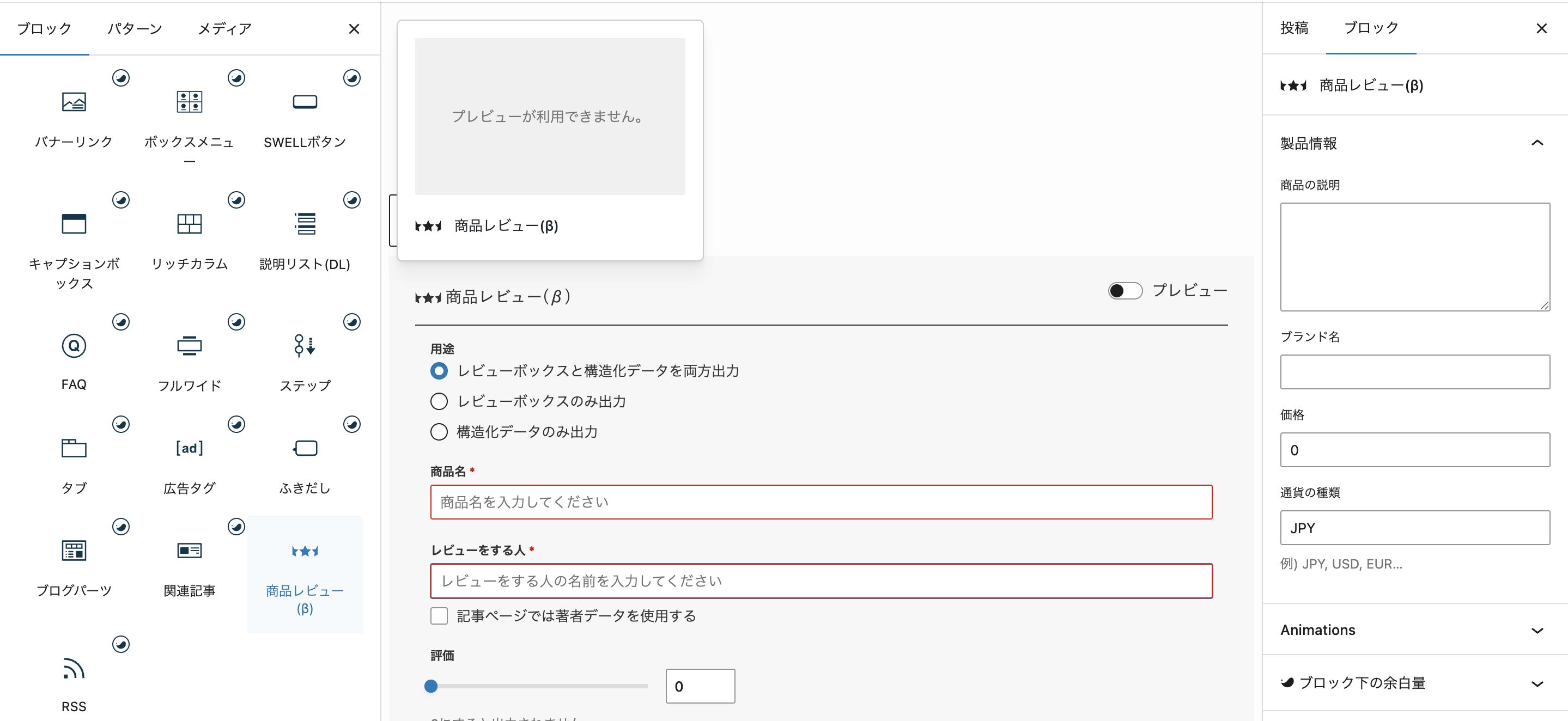
商品のレビューを、星(★)評価付きで見やすく表示できるブロックです。レビュー記事やアフィリエイト記事で使うと、見た目がよりプロっぽくなり、読者にも内容が伝わりやすくなります。
商品紹介やサービス比較ページでよく使います。
使い方:「+」ボタンから 「SWELLブロック」→「商品レビュー(β)」 を選び、商品名・評価・レビュー内容を入力します。
評価項目は複数設定できるため、価格・使いやすさ・デザインなどを分けて見せることもできます。
リッチカラムブロック
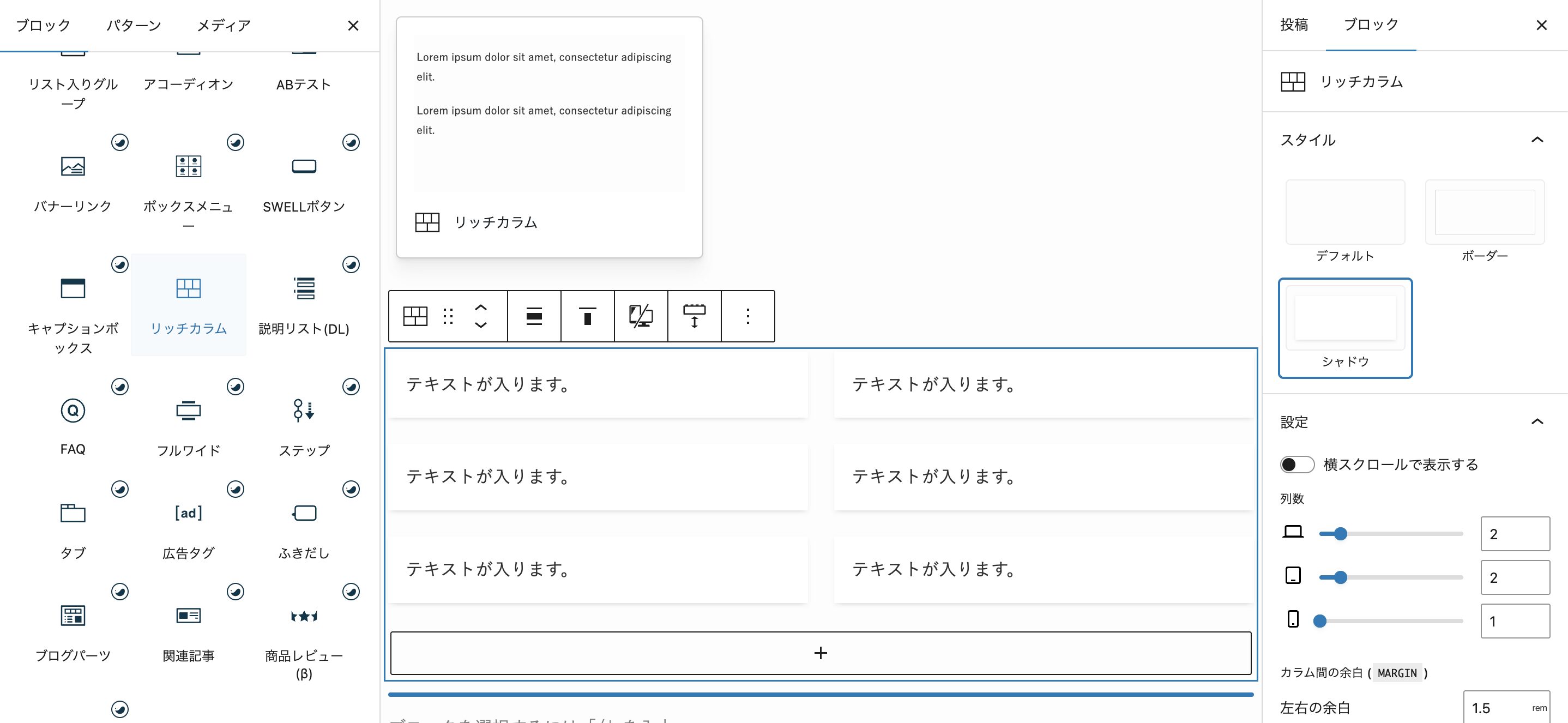
通常のカラムブロックを、さらに高機能にしたブロックです。スマホでの表示切り替えや、カラム間の余白など、細かなレイアウト設定ができます。
より見やすいレイアウトを作りたいときや、細かくデザインを調整したいときに便利です。
使い方:「+」ボタンから 「SWELLブロック」→「リッチカラム」 を選び、列数や表示設定を調整します。
スマホ・パソコンごとの見え方や余白も、右サイドバーから細かく設定できます。通常のカラムブロックで物足りなくなったら試してみましょう。
リスト入りグループブロック
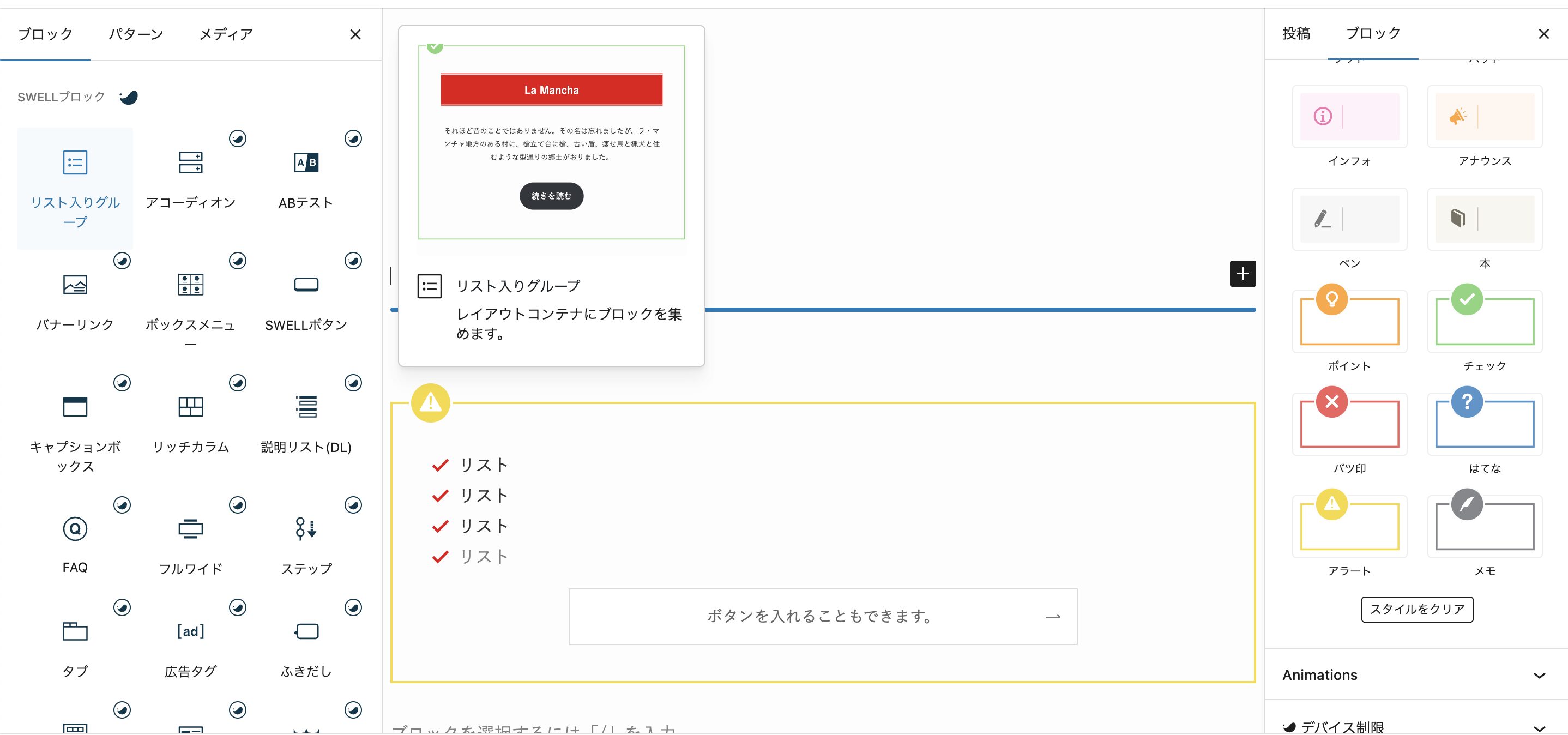
装飾ボックスの中にリストを入れやすくしたブロックです。「メリット一覧をボックスで囲みたい」といった場面でとても便利です。ポイント整理や比較記事で、内容を見やすくまとめたいときによく使います。
使い方:グループブロックの中にリストを入れたあと、右サイドバーの 「スタイル」 から装飾デザインを選ぶだけで、きれいに仕上がります。
フルワイドブロック
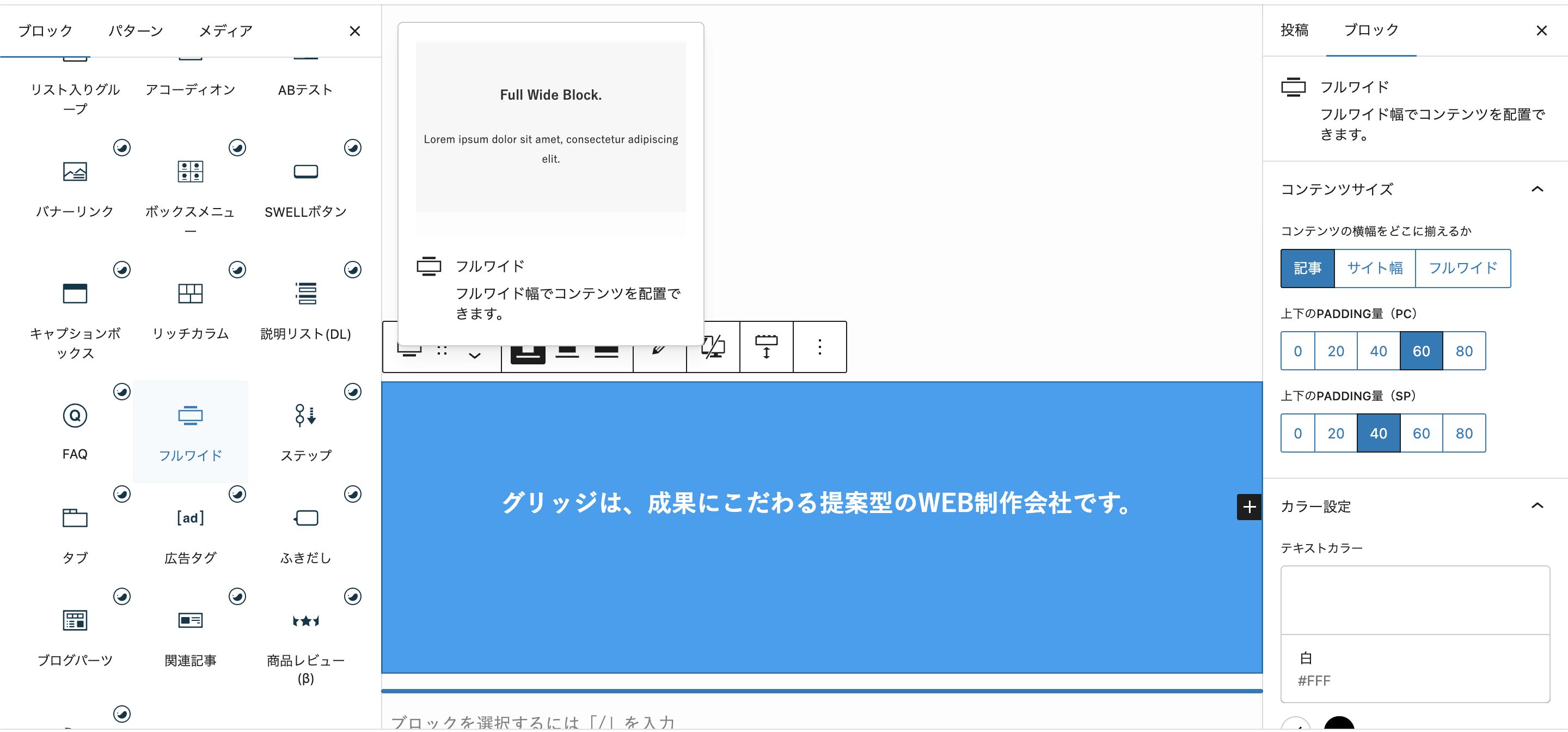
画面の端から端まで、幅いっぱいに表示できるブロックです。インパクトのある区切りやヘッダーを作りたいときに便利です。トップページの見出し部分や、セクションの切り替えでよく使います。
使い方:「+」ボタンから 「SWELLブロック」→「フルワイド」 を選び、その中に好きなブロックを追加します。
背景色や背景画像も設定できるため、目立たせたいエリアを簡単に作れます。
ブログパーツブロック
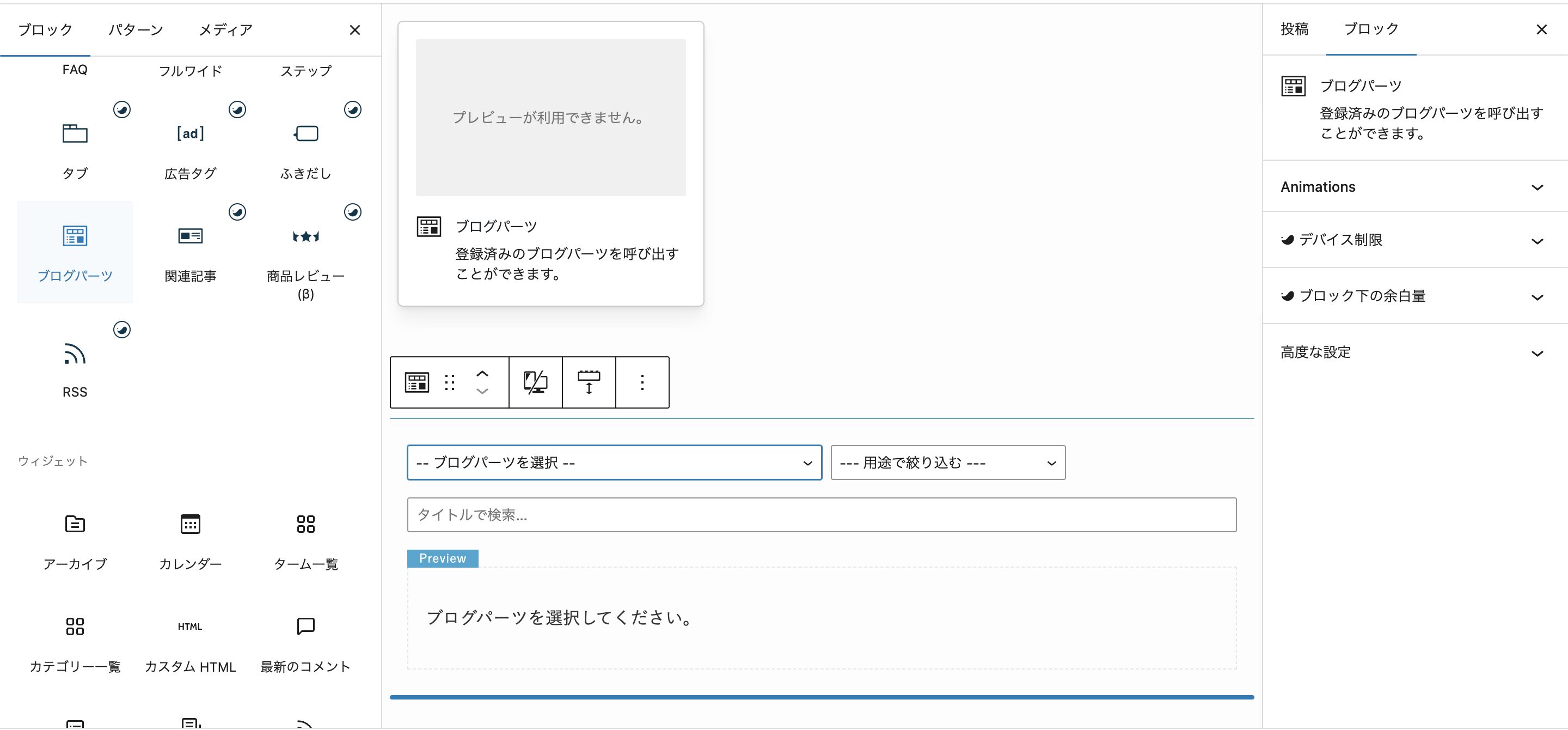
よく使うコンテンツをあらかじめ登録しておき、いつでも呼び出せる便利な機能です。「お問い合わせボタン」や「おすすめ商品の紹介」など、複数の記事で同じ内容を使い回したいときにとても便利です。
毎回同じ内容を作り直す手間を減らしたいときによく使います。
使い方:まず、WordPress管理画面の 「外観」→「ブログパーツ」 から登録したいコンテンツを作成します。
記事内では、「+」ボタンから 「SWELLブロック」→「ブログパーツ」 を選び、登録済みのパーツを呼び出します。
ABテストブロック
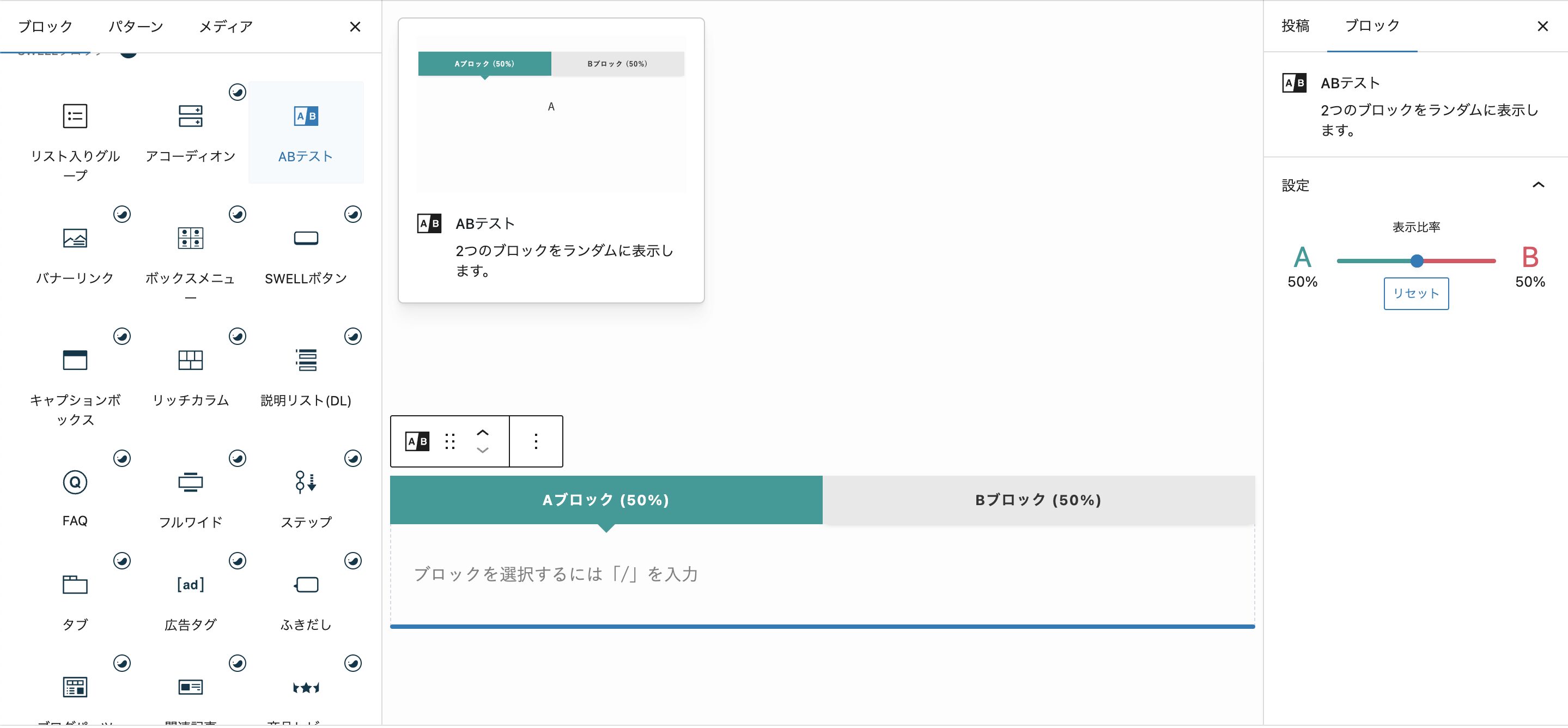
同じ場所に2種類の内容を用意して、読者ごとにランダムで表示を切り替えられる機能です。どちらの見せ方がより効果的かを比較したいときに便利です。
たとえば「今すぐ購入」と「詳しくはこちら」のどちらのボタン文言がよくクリックされるかを比べて、より効果の高い方を選ぶ使い方ができます。
使い方:「+」ボタンから 「SWELLブロック」→「ABテスト」 を選び、比較したい2パターンの内容をそれぞれ設定します。
広告タグブロック
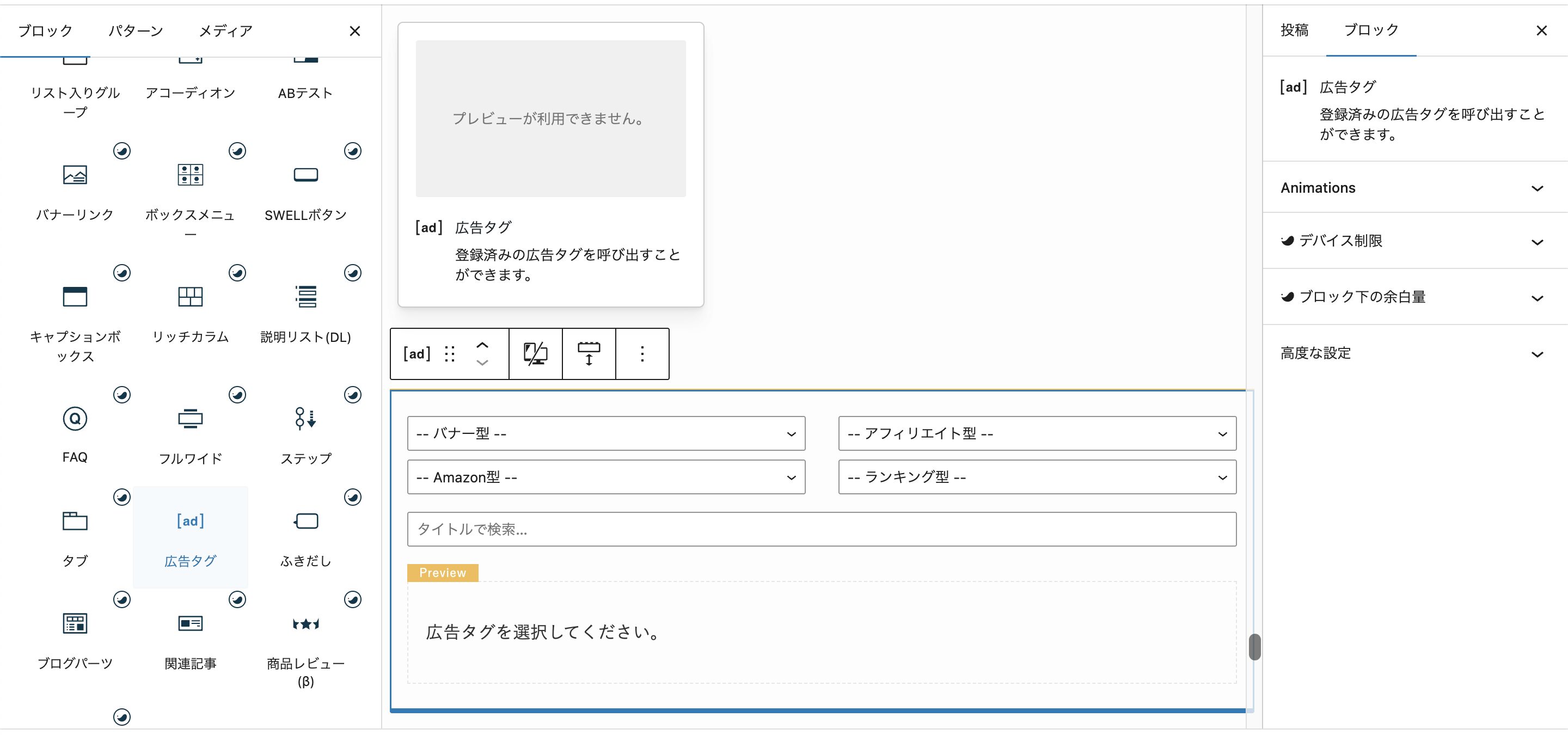
アフィリエイトの広告コードを記事内に挿入するためのブロックです。あらかじめ管理画面で広告コードを登録しておくことで、記事内で簡単に呼び出して貼り付けられます。
アフィリエイト記事や収益化を目的としたブログでよく使います。
使い方:あらかじめWordPressの管理画面で広告コードを登録しておき、記事内では 「SWELLブロック」→「広告タグ」 を選んで呼び出します。
SWELLのもうひとつの魅力|アニメーション機能
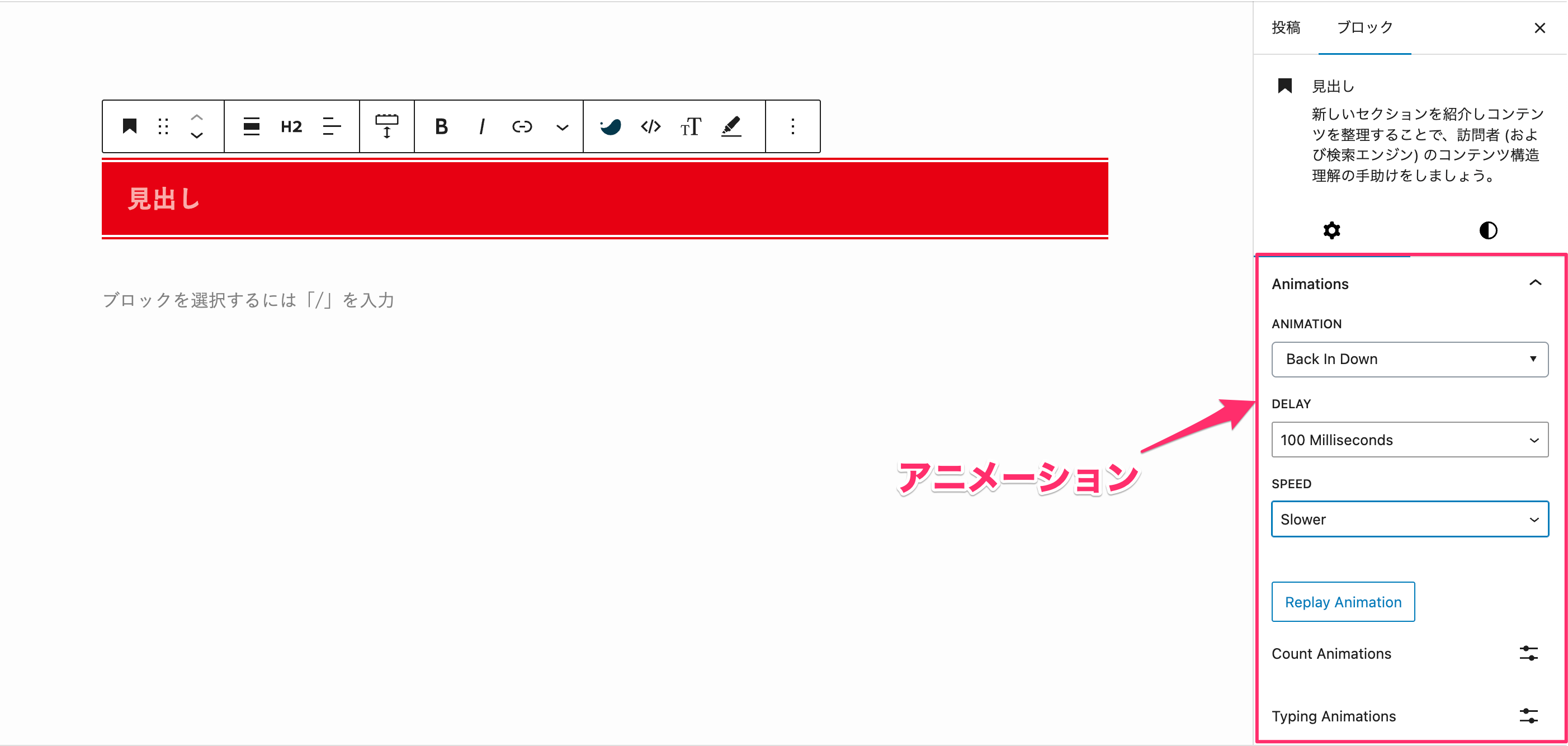
SWELLではブロックに「動き」をつけることができます。
たとえば、次のようなアニメーションが選べます。
- フェード:透明な状態からだんだん現れる
- スライド:左・右・上・下から滑り込んでくる
- ズーム:小さい状態から拡大しながら現れる
- バウンス:弾むように登場する
- スピン:くるっと回転しながら現れる
さらにこんな使い方もできます。
- ページを開いたときに、ページ全体をふわっと表示する
- スクロールに合わせて、読み進めるたびにブロックが現れる
- 複数のブロックを時間差で登場させて、テンポよく見せる
使い方:動かしたいブロックを選び、右サイドバーの 「Animations」 から好きな動きを選ぶだけです。アニメーションの種類に加えて、動き出すタイミングやスピード、少し遅れて表示させる設定なども調整できます。
私も最初にこの機能を触ったとき、「こんなに簡単に動きがつくんだ」と驚きました。ただ、動きをつけすぎると逆に見づらくなることもあるため、目立たせたい部分だけに使うのがおすすめです。
まとめ
ブロック操作は、基本的に次の流れです。
- 左パネルから好きなブロックを選ぶ → 記事にパーツが追加される
- 右サイドバーでスタイルを決める → 色・デザイン・表示設定を整える
この 「左で選んで、右で整える」 を繰り返すだけで、記事はどんどん見やすくなっていきます。
ステップ・バナーリンク・FAQ・タブなどのSWELLブロックを組み合わせると、ブログ記事とは思えないほど、まるでホームページのような見栄えのページも作れます。
特に商品紹介や情報量の多い記事では、装飾をうまく使うことで読者がぐっと読みやすくなります。
最初は「これで合っているのかな?」と不安になりながらでも大丈夫です。クリックしながら、試しながら、少しずつ自分の使い方を見つけていく。それがSWELLのいちばん楽しいところだと思います。
ぜひ、自分だけの記事づくりを楽しんでみてください。ホームページ制作後も、自社で情報発信を続けていきたい方に特におすすめです。
より詳しい情報はSWELL公式サイトでも確認できます。