

AI議事録とは、会議の音声をAIに文字起こし・整形させて議事録を自動作成する方法のことです。 スマホのボイスメモで録音し、その文字起こしを対話型AIに貼り付けて「決定事項とタスクを整理して」と頼むだけで、これまで会議後に30分〜1時間かけて手打ちしていた議事録が、数分で形になります。専用の高いツールは必須ではありません。まずは無料のAI1つとスマホがあれば始められます。
先に結論だけまとめます。
- 必要なもの:スマホ(録音用)+無料の対話型AI(Gemini Notebook (旧NoteBook LM))だけ
- 作り方は4ステップ:①録音する ②文字起こしする ③AIに貼って整形させる ④人が5分見直す
- 失敗しないコツ:AIに「要約」させず、「決定事項・タスク(誰が・何を・いつまでに)」を抜き出させる
- 最後は必ず人がチェック:AIは固有名詞や数字を間違えることがあるので、公開・共有前に一度だけ目を通す
「会議は終わったのに、そのあと議事録をまとめるのに30分。正直これがいちばん面倒…」——そんな声をよく聞きます。会議中はメモを取るのに必死で話が頭に入らないし、終わったあとは記憶をたどりながら文章を組み立てる。地味なのに、毎回そこそこ時間を持っていかれる作業ですよね。
そこで役に立つのがAI議事録です。ここで言うAI議事録とは、大げさな専用システムを導入することではありません。会議を録音して、その内容をAIに整えてもらうだけのシンプルなやり方です。
この記事では、AIを仕事でまだ使ったことがない方に向けて、スマホと無料のAI1つで今日から始められる作り方を、実際のステップとコピペできる指示文つきで紹介します。
私はエンジニアで、毎日の実務をAIに任せています。実は会社でも、毎週の朝礼ミーティングを録音して、AIに議事録レポートを作らせています。これまで続けてきて、「こうすると失敗する/こうすればうまくいく」というコツが自分なりに見えてきました。その現場のノウハウを、これから始める方向けにまとめさせてもらいました。

そもそもAI議事録とは?「文字起こし」とは何が違うの?
AI議事録は「音声を文字にする(文字起こし)」だけでなく、その先の「読める議事録に整える」ところまでAIがやってくれる点が、ただの文字起こしとの違いです。
「文字起こし」は、しゃべった言葉をそのまま文字にしたものです。便利ですが、実は議事録としてはそのまま使えません。「えーと」「あの」といった口ぐせや、話が行ったり来たりした部分も全部そのまま文字になるので、読み返すのがかえって大変なんです。
AI議事録は、その文字起こしを土台にして、要点・決定事項・次にやることを、読みやすい形に組み直すところまでをAIにやらせます。イメージはこうです。
- 文字起こし = 会話をそのまま書き取ったメモ(長い・読みにくい)
- AI議事録 = そのメモから「大事なところだけ」を抜き出して整えた清書版
| ヘッダーラベル | 手作業の議事録 | 文字起こしツールだけ | AI議事録 |
| 録音・文字化 | 手でメモ | 自動 | 自動 |
| 要点の整理 | 自分でやる | 自分でやる | AIがやる |
| 決定事項・タスク抽出 | 自分でやる | 自分でやる | AIがやる |
| かかる時間 | 30分〜1時間 | 10〜20分 | 数分+確認5分 |
つまりAI議事録は、「文字にする」だけでなく「議事録として仕上げる」ところまで面倒を見てくれる、というわけです。
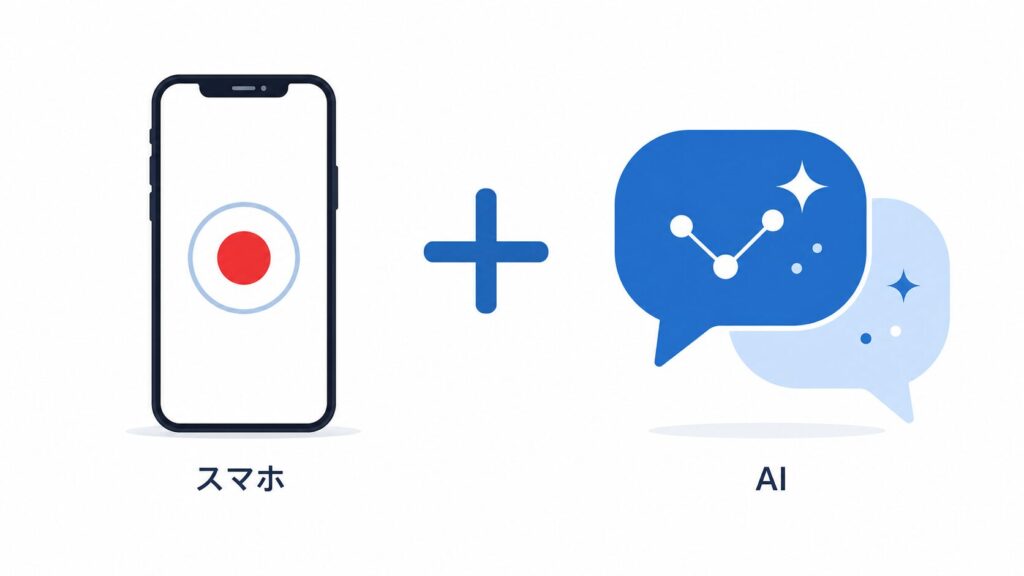
スマホ1台と、無料のAIが1つあればいい
高い専用ツールは最初は不要です。スマホの録音アプリと、無料で使える対話型AIを1つ用意すれば始められます。
始める前に「専用のAI議事録ツールを契約しなきゃいけないのかな?」と身構える方が多いのですが、最初は必要ありません。用意するものは2つだけです。
- 録音できるスマホ:iPhoneなら「ボイスメモ」、Androidなら「レコーダー」など、最初から入っているアプリでOKです。私も特別なマイクは使わず、スマホをテーブルに置いているだけです。
- 対話型AIを1つ:対話型AIとは、LINEのトークのように、文章で話しかけると返事をくれるAIサービスのことです。代表的なのがChatGPT・Claude・Geminiで、このどれか1つで十分です。いずれも無料で使い始められます。どれを選べばいいか迷う場合は、まずは名前をよく聞くChatGPTか、日本語の文章整理が得意なClaudeあたりが始めやすいです。
私のおすすめは「Gemini Notebook (旧NoteBook LM)」です。ボイスメモを渡してから文字起こし、内容把握までが早いのと、追加した情報をもとに会話してくれるので、嘘をつかないのが特徴です。
対面の会議でもオンライン会議でも、考え方は同じです。オンライン会議(ZoomやTeams、Google Meetなど)の場合は、その会議ツール自体に録音機能がついていることも多いので、そちらを使ってもかまいません。
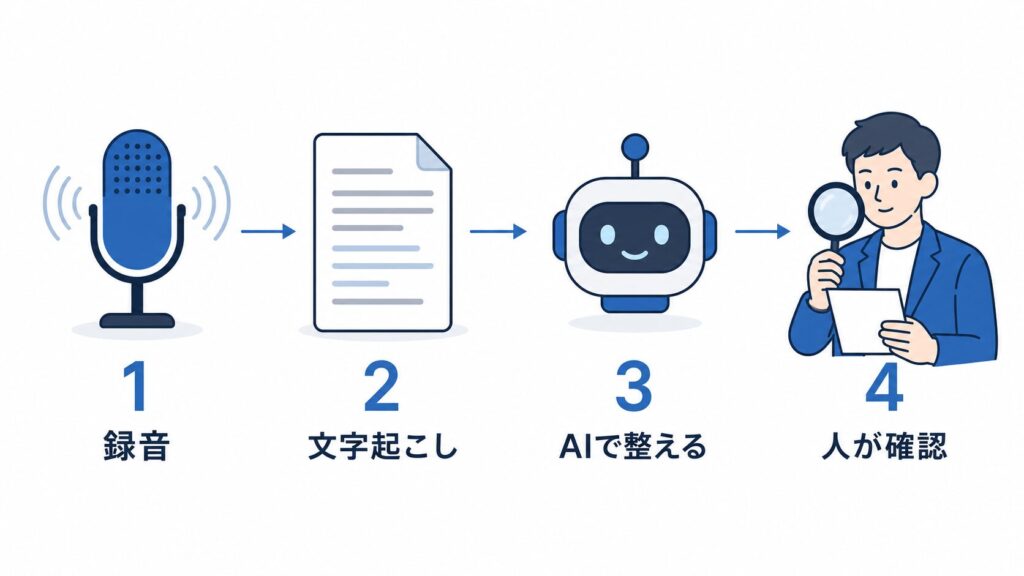
AI議事録の作り方4ステップ
やることは「録音 → 文字起こし → AIに整えさせる → 人が確認」の4つだけ。慣れれば会議後5分で議事録が完成します。
順番に見ていきましょう。全部で4ステップです。
ステップ1:会議を録音する
まずは会議を録音します。スマホの録音アプリを起動して、会議が始まったら録音ボタンを押すだけです。オンライン会議なら会議ツールの録音機能でもOKです。
※ひとつだけ大事なこと。録音は参加者に一言ことわってからにしてください。「議事録用に録音させてください」と伝えるだけで大丈夫です。だまって録るのはトラブルのもとになるので、ここは必ず守ってください。
ステップ2:録音を文字起こしする
次に、録音した音声を文字に変換します。いちばん手軽なのは、iPhoneの「ボイスメモ」を使う方法です(iOS 18.4以降なら、追加費用なしで文字起こしができます)。手順はかんたんです。
- ボイスメモアプリで、さきほど録音したファイルを開く
- 録音の下に出てくる「文字起こし」のアイコン(吹き出しに線が入ったマーク)をタップする
- 話した内容が自動でテキストになるので、それを全選択してコピーする
Androidの方や、パソコンで作業したい方は、「文字起こしさん」などの無料の文字起こしサービスに録音ファイルをアップロードする方法もあります。どのやり方でも、ゴールは同じ——会話が全部テキストになった状態を作ることです。
この時点の文字はまだ読みにくくて当然です。整えるのは次のAIの仕事なので、多少荒くても気にしないで進めてください。
ステップ3:AIに貼り付けて、議事録に整えてもらう
ここがAI議事録の心臓部です。ステップ2でできた文字起こしを、対話型AIに貼り付けて、こう頼みます。指示文は下のものをそのままコピーして使ってください。
以下は会議の文字起こしです。この内容から議事録を作ってください。
【出力してほしい形】
1. 会議の要点(3行以内でまとめる)
2. 決定事項(箇条書き)
3. タスク一覧
(「誰が・何を・いつまでに」を必ずセットで)
4. 次回への持ち越し・保留事項
【ルール】
・話し言葉の口ぐせ(えーと、あの、など)は消して、丁寧語で整える
・会話に出ていないことは推測で書き足さない
・固有名詞(社名・人名・案件名)は文字起こしのままにする
【文字起こし】
(ここに文字起こしを貼り付け)
すると、読みやすく整理された議事録がすぐに返ってきます。もし項目を足したい・減らしたいときは、返ってきた議事録に対して「タスク一覧を表にして」「もっと短く」などと追加でお願いすれば、その場で直してくれます。
ステップ4:人が5分だけ見直す
最後に、できあがった議事録を自分の目で一度チェックします。AIは便利ですが、固有名詞(社名や人の名前)や日付・数字を、たまに聞き間違えたまま書くことがあります。ここだけは人の確認が必要です。
とはいえ、ゼロから書くのに比べれば5分で終わります。気になる箇所を直したら完成です。お疲れさまでした。
私がこれまで続けてきて分かった、失敗しないコツ3つ
ただ「要約して」と頼むだけだと、いちばん大事な”次にやること”が抜け落ちます。
実際に毎週やってみて効いたコツを3つに絞りました。
コツ1:AIに「要約」させない。決定事項とタスクを抜かせる
これが一番大事です。最初のころ、私はAIに「会議を要約して」とだけ頼んでいました。
すると、それっぽい要約は返ってくるのですが、「で、結局だれが何をやるんだっけ?」が抜け落ちるんです。
議事録の本当の価値は、きれいな要約ではありません。
「誰が・何を・いつまでにやるか」がはっきり残ることです。だからステップ3の指示文でも、わざわざ「タスク一覧(誰が・何を・いつまでに)」を項目として指定しています。要約ではなくタスクを抜かせる。
これだけで議事録の使えるレベルが一段上がります。
コツ2:専門用語・固有名は、AIに先に教えておく
社名や案件名、社内だけで通じる略語などは、AIが正しく聞き取れずに変換をミスることがあります。
読み間違えられて困る固有名詞がある場合は、指示文の最初に「〇〇は社名です」「△△という案件名が出てきます」と教えておくと、精度がぐっと上がります。ひと手間ですが、あとで直す回数が減ります。
コツ3:完璧を狙わず、最後は人が5分だけ見る
AIの出力を100点にしようと指示文を作り込みすぎると、かえって時間がかかります。私の感覚では、AIに8割の下書きを一気に作らせて、残り2割を人が5分で直すのがいちばん速いです。全部を自動化しようとせず、「下書き係」としてAIを使うくらいがちょうどいいと思います。
よくある質問(FAQ)
Q. 無料のAIだけで本当に作れますか?有料じゃないとダメですか?
A. 無料で始められます。ChatGPT・Claude・Geminiはいずれも無料プランがあり、議事録の整形くらいなら無料の範囲で十分試せます。まず無料で試して、毎日使うようになってから有料や専用ツールを検討すれば大丈夫です。
Q. 録音していい会議か、どう判断すればいいですか?
A. 迷ったら「議事録用に録音させてください」と参加者に一言ことわってください。それでOKが出れば問題ありません。社外の方が入る会議や機密性の高い会議では、先に確認を取るのがマナーです。
Q. AIが人の名前や数字を間違えることはありますか?
A. あります。固有名詞や日付・金額はミスが出やすい部分です。だからこそ最後に人が5分だけ見直すステップを入れています。よく出る固有名詞は、あらかじめAIに教えておくとミスが減ります。
Q. オンライン会議(ZoomやTeams、Google Meet)でも同じやり方でできますか?
A. できます。オンライン会議ツールの録音機能で音声を保存し、その文字起こしをAIに貼り付ける、という流れは対面と同じです。ツールによっては自動で文字起こしまでしてくれるので、その場合はステップ2を省けます。
AI議事録は「下書き係」に任せて、確認だけ自分でやる
最後にもう一度まとめます。AI議事録は、専用の高いツールを入れなくても、スマホ1台と無料のAI1つで今日から始められます。やることは「①録音 → ②文字起こし → ③AIに整えさせる → ④人が5分確認」の4ステップだけ。コツは、要約ではなく「誰が・何を・いつまでに」を抜かせること。この一点を押さえるだけで、会議後の30分がまるごと浮きます。
いきなり完璧を目指さなくて大丈夫です。まずは次の会議で一度、録音してAIに貼り付けてみてください。「あ、これで十分じゃん」と思えるはずです。焦らず一度試してみて、自分の仕事に合う形に育てていけば、議事録づくりはもう面倒な作業ではなくなります。
なお、Gridgeでは今回のような業務でのAI活用を日々実践しています。AIをどう仕事に取り入れるかについては、問い合わせの6〜7割が「AIのおすすめ」になった話でも別の切り口から紹介していますので、あわせて読んでみてください。
会社としてのAI活用やWebサイトのご相談があれば、お気軽にお問い合わせください。